Teclado y escritura
Teclado y escritura
Cómo usar el teclado, usar voz a texto, acceder a la configuración del teclado y más.
INSTRUCCIONES E INFORMACIÓN
- Para acceder al teclado, toque un campo de entrada de texto.
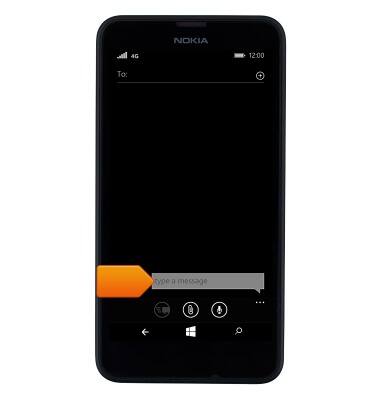
- Para ingresar texto, toque los caracteres deseados para ingresarlos en el campo de texto.
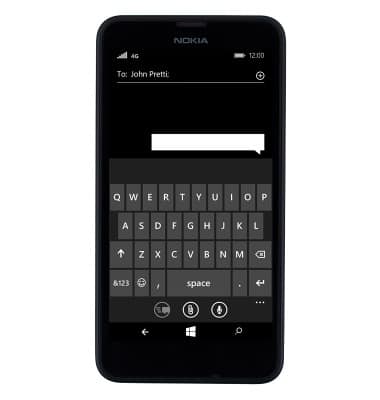
- Toca el icono Icono de cambio para poner en mayúscula la siguiente letra ingresada.
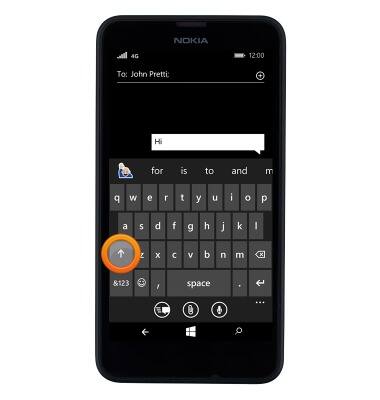
- Para habilitar el bloqueo de mayúsculas, toque dos veces el botón Icono de cambio.
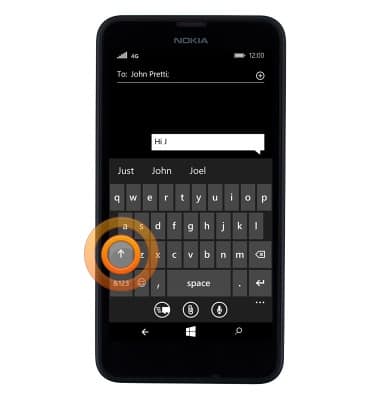
- Toca el icono Tecla Eliminar para eliminar un carácter. Mantén pulsado el botón Tecla Eliminar para borrar el campo de texto.
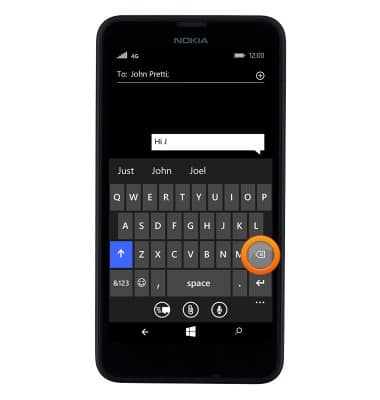
- Toca el botón '&123' key para acceder a símbolos y números.
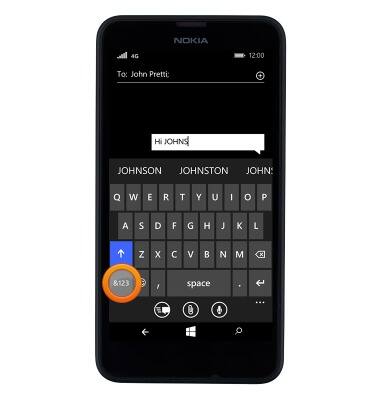
- Toca el icono Siguiente clave para ve símbolos adicionales.
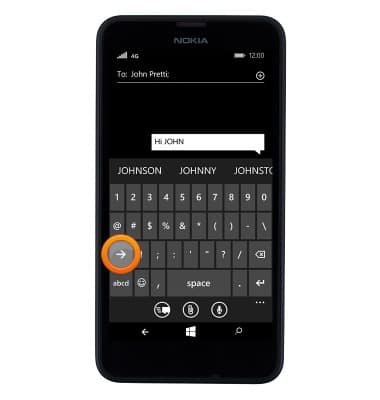
- Toca el botón 'abcd' key para volver al alfabeto.
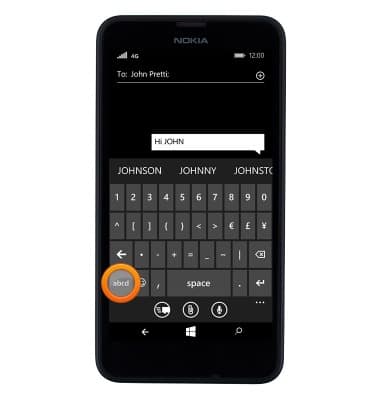
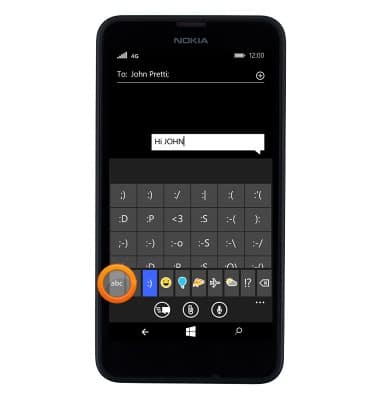
- Toca el icono Tecla de emoticono para acceder a los emoticonos.

- Toca el botón 'abc' key para volver al alfabeto.
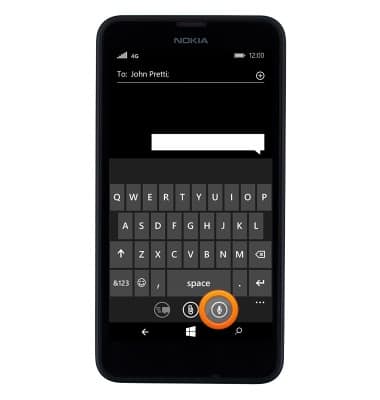
- Toca el icono Icono de voz para habilitar la conversión de voz a texto.
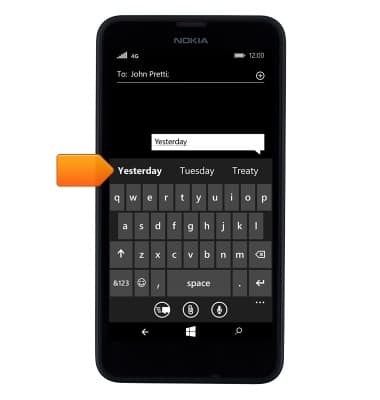
- Para usar Word Flow, toque y arrastre todos los letra de la palabra deseada sin quitar el dedo de la pantalla.
Nota: Para esta demostración, se inscribió 'Yesterday'.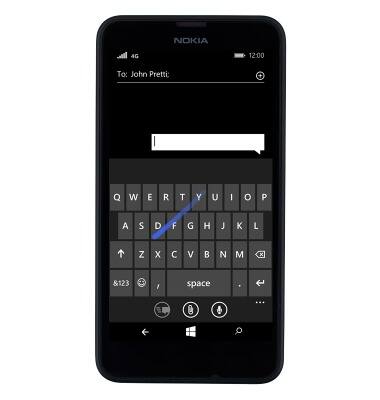
- Si la palabra resultante no coincide con la palabra deseada, toque la palabra deseada en el Barra de sugerencias.
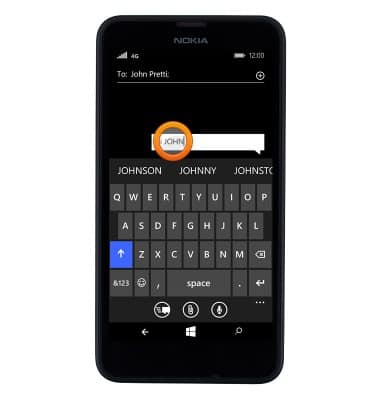
- Para copiar y pegar texto, toca el texto deseado.
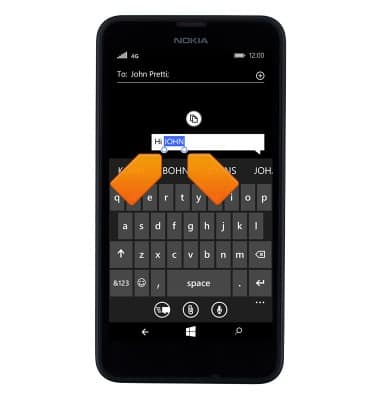
- Toque y arrastre el botón Controladores de selección de texto para resaltar todo el texto deseado.
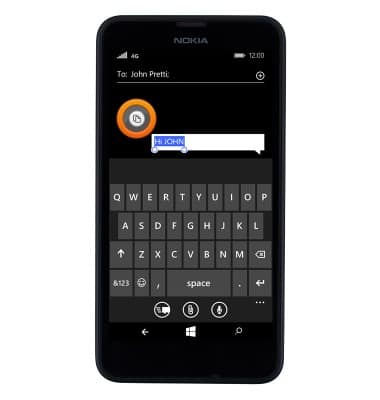
- Toca el icono Copiar icono.
- En la ubicación de pegado deseada, toque el campo de texto deseado para colocar el cursor.
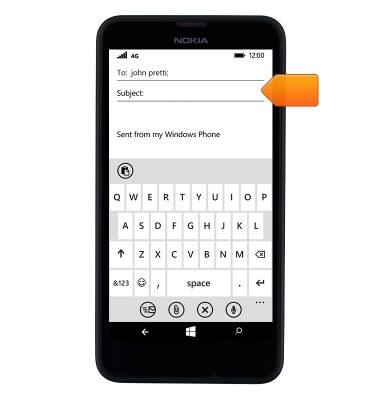
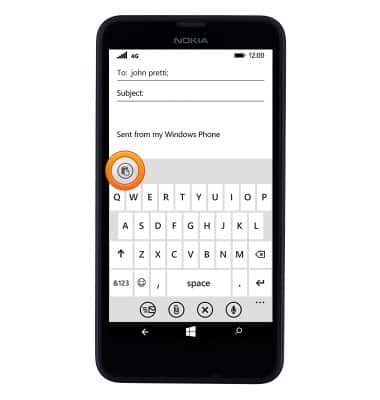
- Toca el icono Pegar icono.
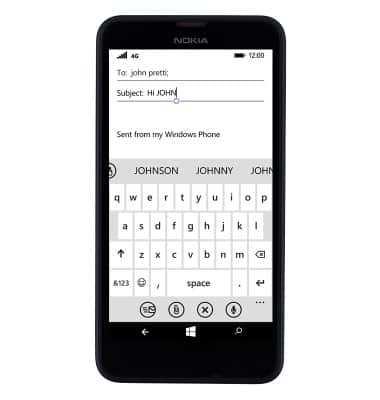
- El texto copiado se pega en la ubicación deseada.
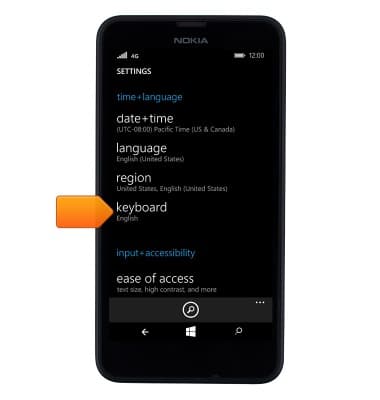
- Para acceder a la configuración del teclado, desliza el dedo hacia abajo desde la parte superior de la pantalla > toca ALL SETTINGS > desplázate hasta y, a continuación, toca keyboard.