Ve y administrar datos
Ve y administrar datos
Acceda al Administrador de uso para ve el uso de datos, establecer límites de datos y ve las aplicaciones que usan la mayoría de los datos.
INSTRUCCIONES E INFORMACIÓN
- Desde la pantalla de inicio, desliza el dedo hacia la izquierda para acceder a la pantalla Lista de aplicaciones.
Nota: Para verificar el uso de datos de tu mes actual, marca *data# (*3282#) en tu teléfono móvil para recibir un mensaje de texto con el uso del ciclo de facturación actual.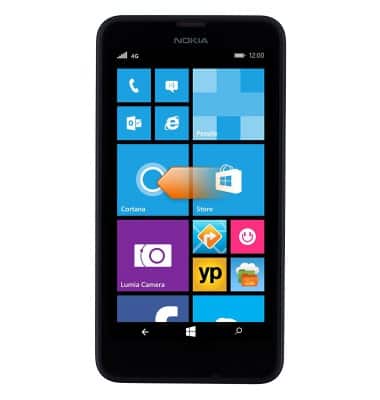
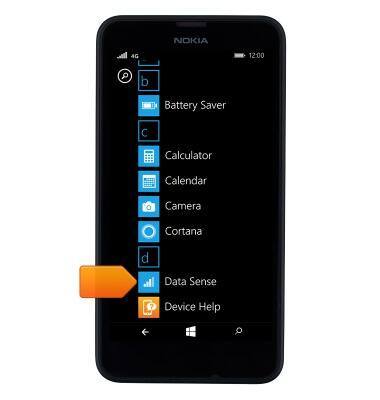
- Desplázate hasta y, a continuación, toca Detección de datos.
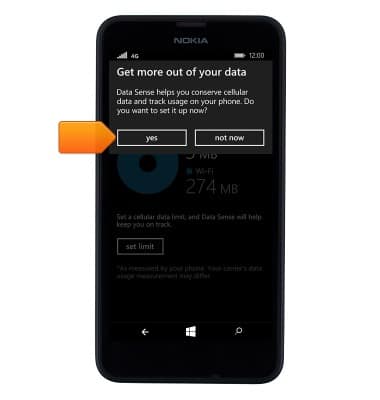
- Toca yes.
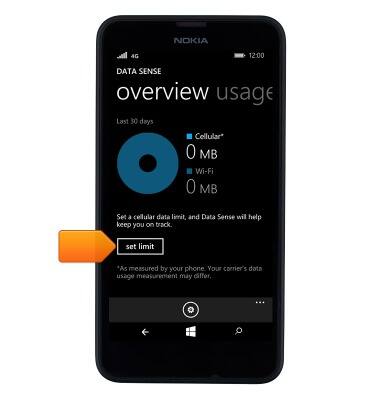
- Para establecer un límite de datos, toca Establecer límite.
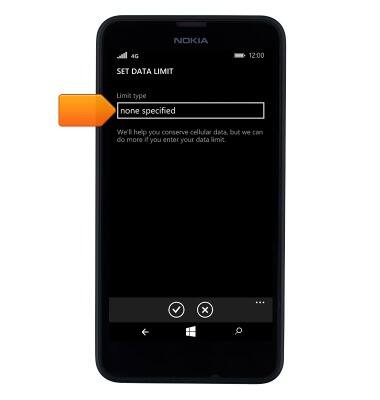
- Toca el icono Campo de tipo de límite.
- Toca la opción deseada.
Nota: Para esta demostración, se seleccionó 'mensual'.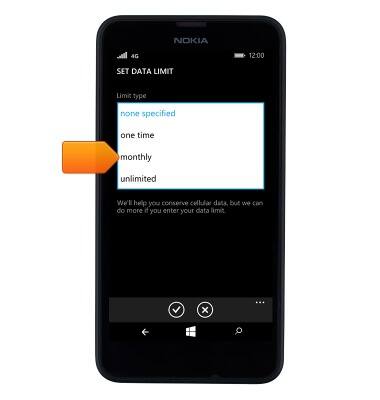
- Toca el icono Campo de fecha de restablecimiento mensual.

- Toca el día deseado.
Nota: Para esta demostración, se seleccionó '1'.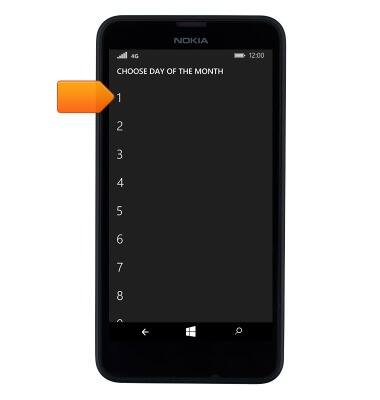
- Toca el icono Campo Unidades.
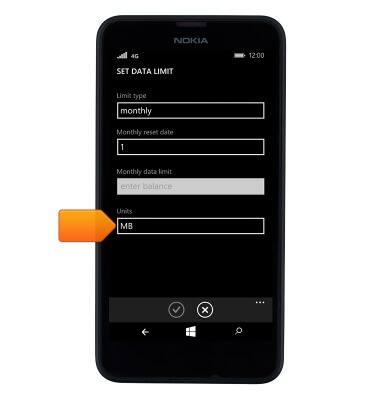
- Toque el tipo de unidad deseado.
Nota: Para esta demostración, se seleccionó 'GB'.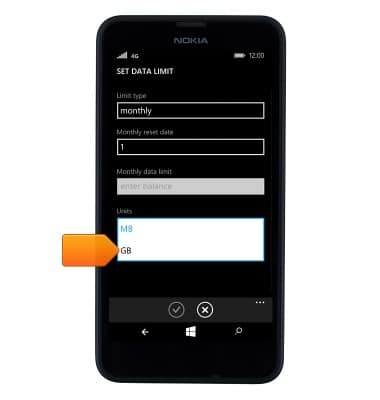
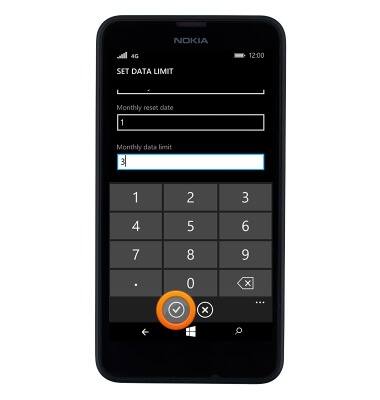
- Toca el icono Campo de límite de datos mensual.
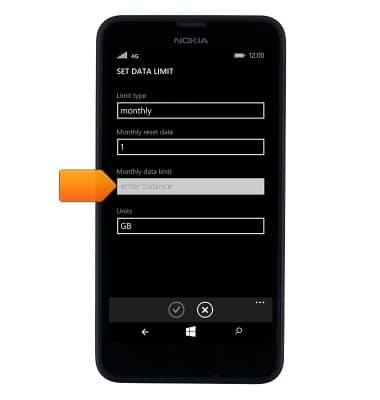
- Ingrese la cantidad límite de datos deseada.
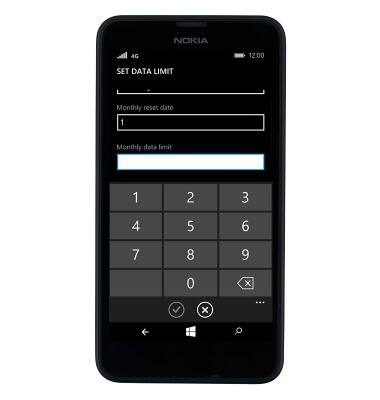
- Toca el icono Icono de guardar.
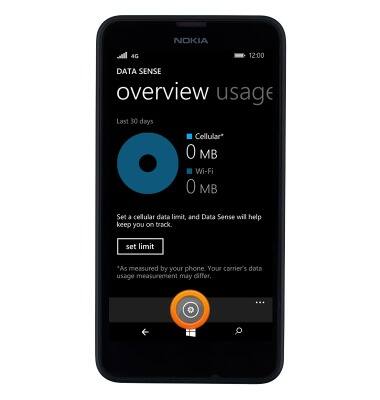
- Toca el icono Icono de configuración para ajustar configuraciones adicionales.
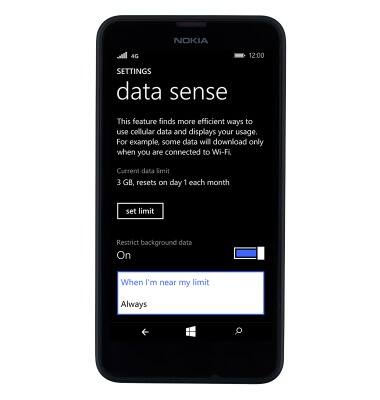
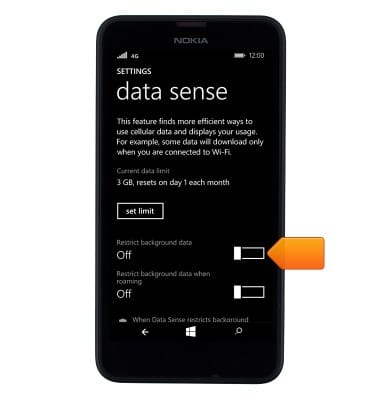
- Toca el icono Restringir la opción de datos en segundo plano.
- Toca el icono Campo Restringir datos en segundo plano.
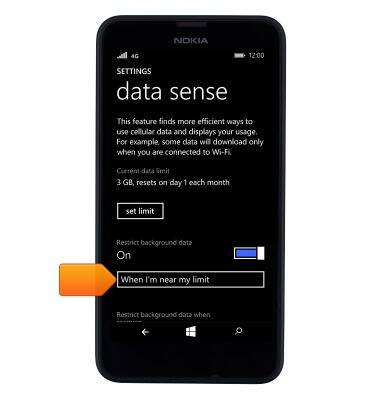
- Toca la opción deseada.