Aprende y personaliza la pantalla de inicio
Aprende y personaliza la pantalla de inicio
Agregue accesos directos y widgets, acceda al panel de notificaciones, cambie el fondo de pantalla y más.
INSTRUCCIONES E INFORMACIÓN
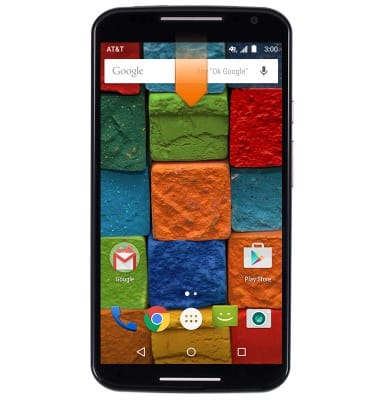
- Desliza el dedo hacia abajo desde la barra de notificaciones para acceder al menú de notificaciones.
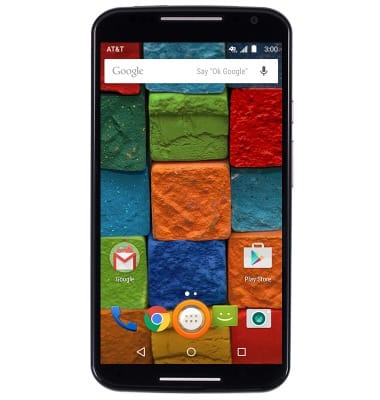
- Toca el icono Icono de aplicaciones para ve el cajón de aplicaciones.
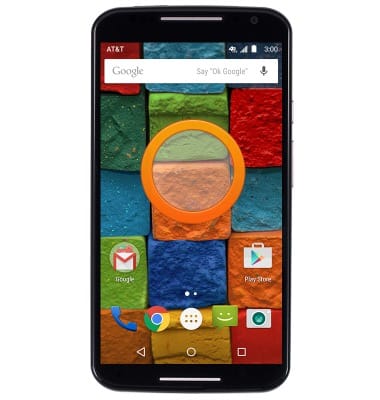
- Para agregar un widget a la pantalla de inicio, mantén presionada una parte vacía de la pantalla de inicio.
- Toca WIDGETS.
Nota: Un widget es una versión más pequeña de una aplicación, que se muestra directamente en su pantalla de inicio con actualizaciones en vivo.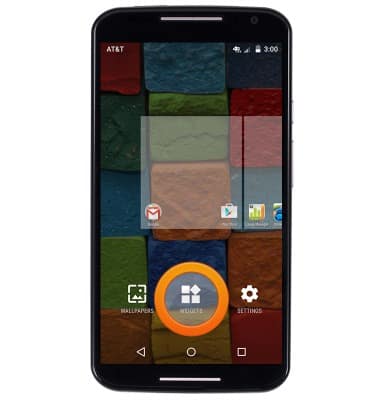
- Desliza el dedo y mantén pulsado un widget para añadirlo a una pantalla de inicio.
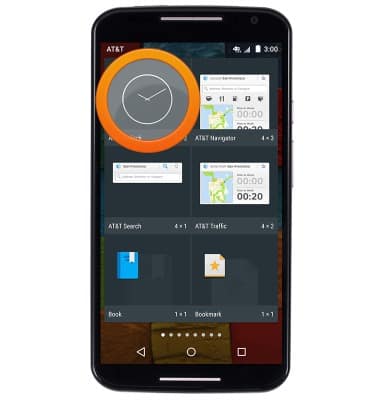
- Arrastre el widget a la ubicación deseada y, a continuación, suéltelo para colocarlo.
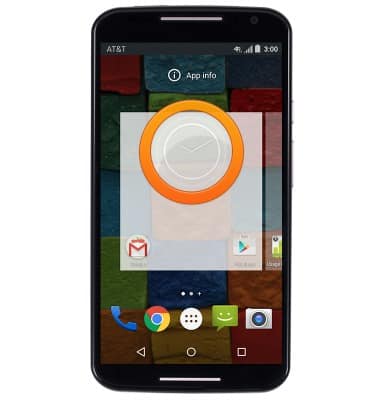
- Para reubicar o eliminar una aplicación o widget de la pantalla de inicio, mantén presionada la aplicación o widget deseado.
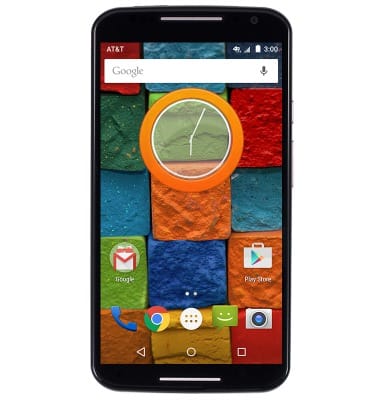
- Mientras aún mantiene presionada la aplicación o el widget, arrástrelo a la ubicación deseada y suéltelo para reubicarlo.
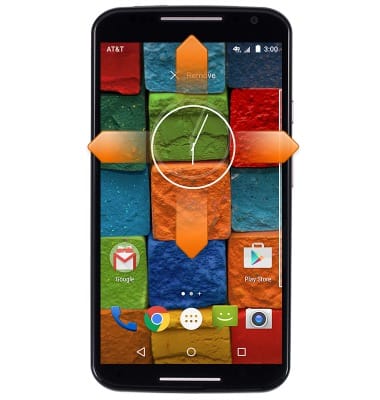
- Mientras lo mantienes, arrastra la aplicación o widget a Eliminar y suéltelo para eliminar la aplicación o el widget.
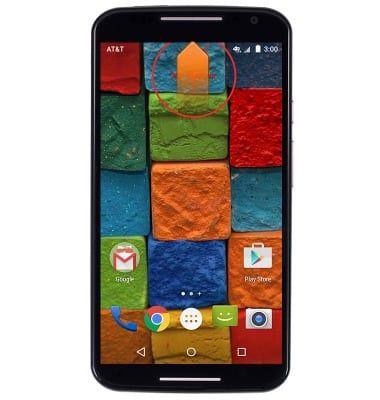
- Para cambiar el fondo de pantalla, mantén presionado un espacio vacío en la pantalla de inicio.
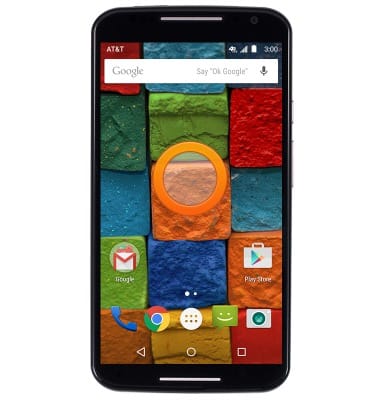
- Toca WALLPAPERS.
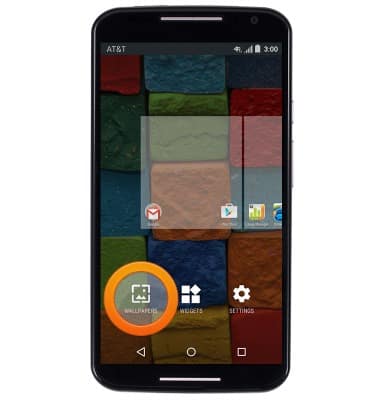
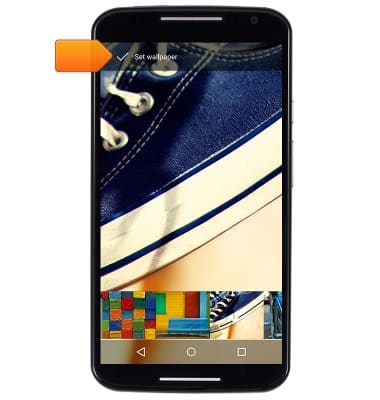
- Desliza el dedo y luego toca la imagen de fondo de pantalla deseada.
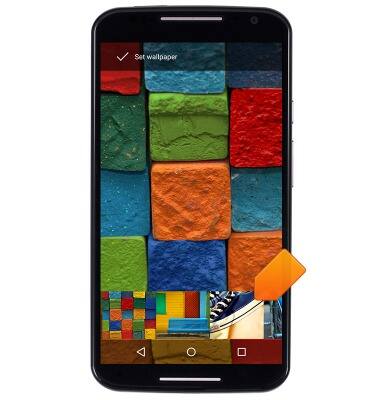
- Toca Establecer fondo de pantalla.