Pantalla
Pantalla
Cambie el tiempo de esperas de la pantalla, el brillo y la orientación.
INSTRUCCIONES E INFORMACIÓN
- Para ajustar el brillo de la pantalla, desliza el dedo rápidamente desde el borde derecho de la pantalla Inicio para mostrar la barra de acceso.
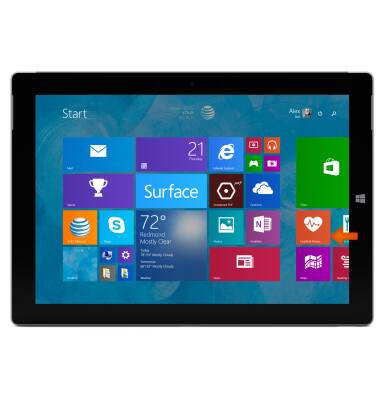
- Toque el botón Icono de configuración.
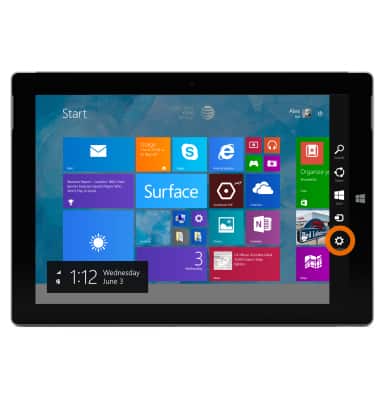
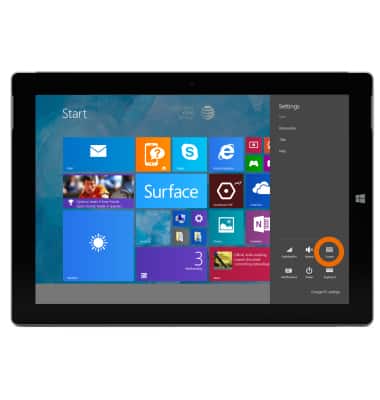
- Mantén pulsado el botón Icono de pantalla hasta que aparece la barra de brillo.
- Desliza hacia arriba o hacia abajo para ajustar el nivel de brillo de la pantalla.
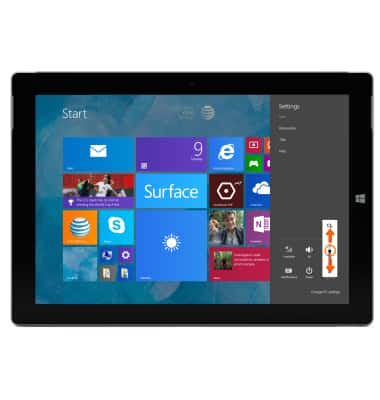
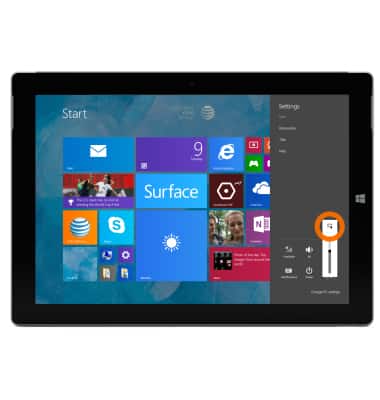
- Para desactivar la rotación automática de la pantalla, en la parte superior del control deslizante de brillo, toque el botón Icono de rotación de pantalla para bloquear la orientación de la pantalla.
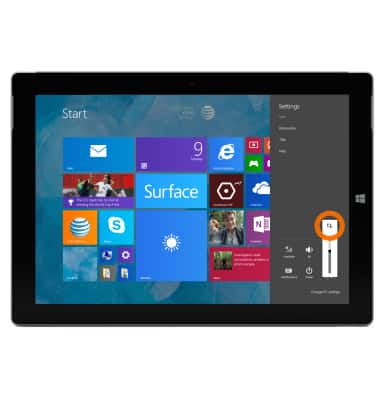
- Para desbloquear la orientación de la pantalla, toca el botón Icono de pantalla en el bar de encanto.
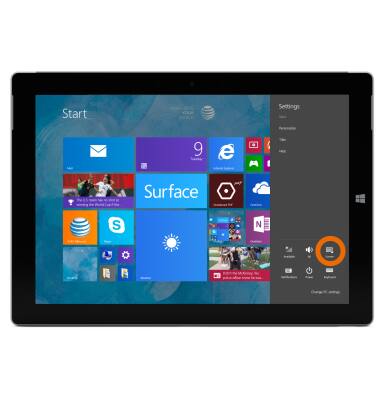
- Toca el icono Icono de rotación de la pantalla de bloqueo para desbloquear.
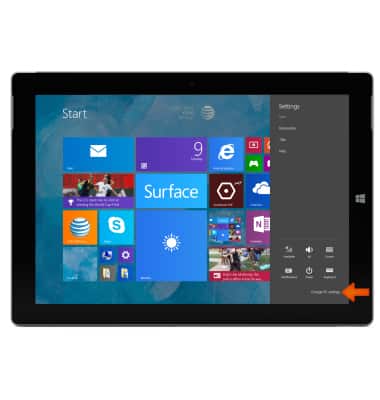
- Para cambiar el período de tiempo de esperas de la pantalla, toca Cambiar la configuración de PC.
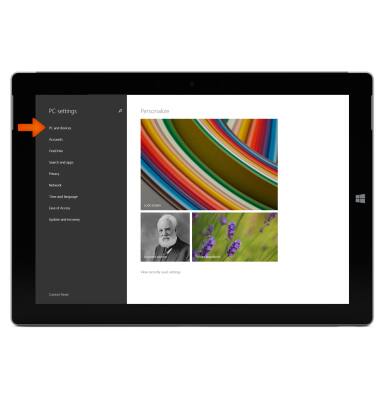
- En la pantalla "Configuración de PC", toque PC y dispositivos.
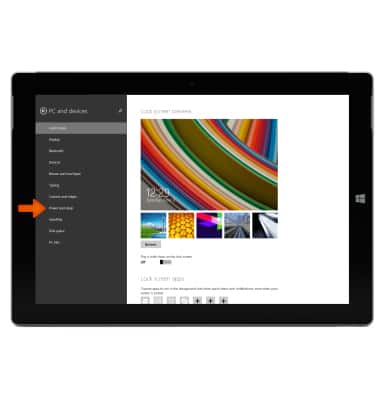
- Toca Potencia y sueño.
- En suspensión, toque el botón Campo de intervalo de tiempo.
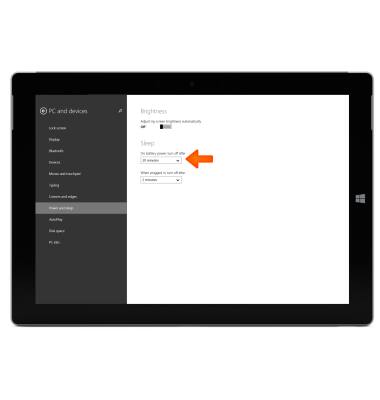
- Seleccione el Intervalo de tiempo.

- También puedes configurar el dispositivo para que ten brillo automático activando la palanca para Ajusta el brillo de la pantalla automáticamente.
