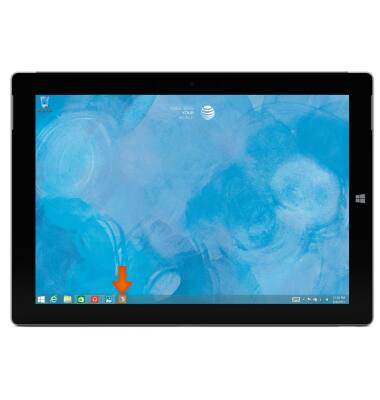
Ve o cerrar aplicaciones en ejecución
Ve o cerrar aplicaciones en ejecución
Cómo ve, cambiar y cerrar aplicaciones en ejecución.
INSTRUCCIONES E INFORMACIÓN
- Para acceder a las apps abiertas, desliza el dedo desde el borde izquierdo sin levantar el dedo y empuja hacia atrás hacia el borde izquierdo. Verás las aplicaciones que usaste recientemente.
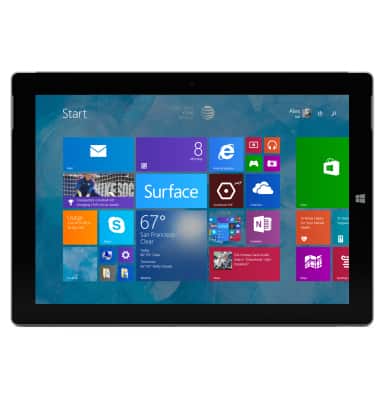
- Toca la app que quieras usar.
Nota: Para acceder a las aplicaciones recientes, sigues los mismos pasos para acceder a las aplicaciones abiertas.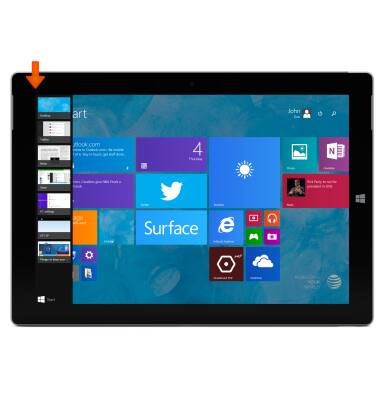
- Mantenga presionado el Aplicación deseada le gustaría cerrarlo y arrastrarlo a la parte inferior de la pantalla de inicio hasta que desaparezca.
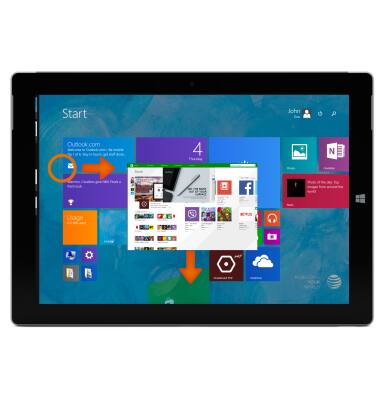
- Para cambiar a una aplicación en ejecución. Desde el lado izquierdo de la pantalla, toque y arrastre el dedo desde el borde izquierdo para abrir la segunda aplicación.
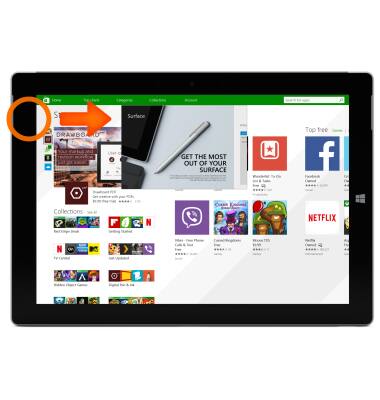
- Luego suelta.
Nota: Para esta demostración, el Aplicación Surface se utilizó.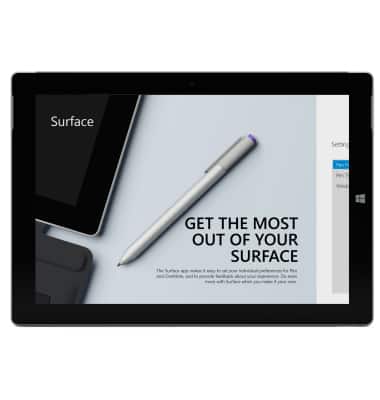
- Para ejecutar dos aplicaciones una al lado de la otra para que puede alternar rápidamente entras ellas, toque y arrastre desde el borde izquierdo para abrir la segunda aplicación.
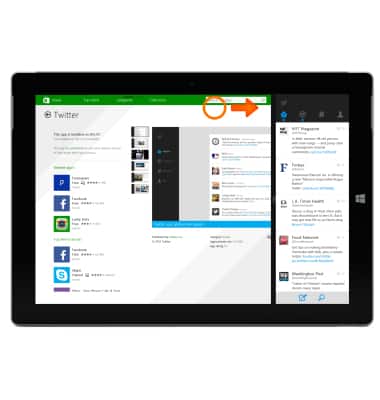
- Luego arrastre el botón Aplicación deseada hacia el lado izquierdo o derecho de la pantalla hasta que aparece una abertura detrás de ella y suelte la aplicación.
Nota: Para ajustar el tamaño de las aplicaciones, mueva la línea entras las aplicaciones. Una aplicación puedes ocupar un tercio de la pantalla y la otra puedes ocupar dos tercios.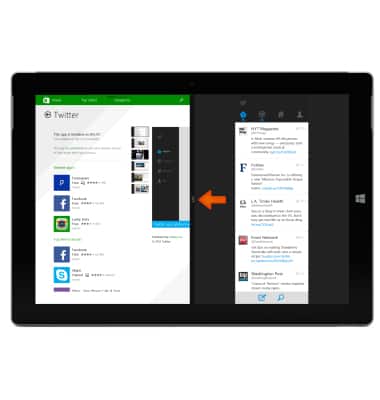
- Para acceder al administrador de tareas, toque el botón Mosaico de escritorio en la pantalla Inicio.
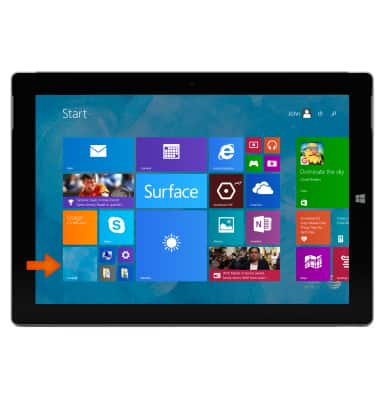
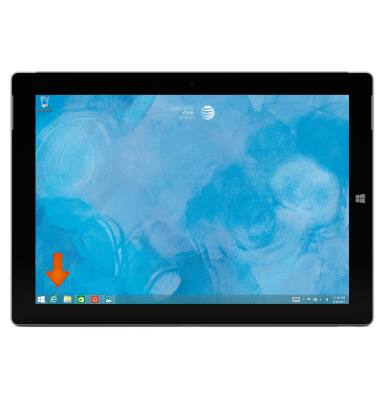
- El Administrador de tareas aparecerá en la parte inferior de su escritorio.
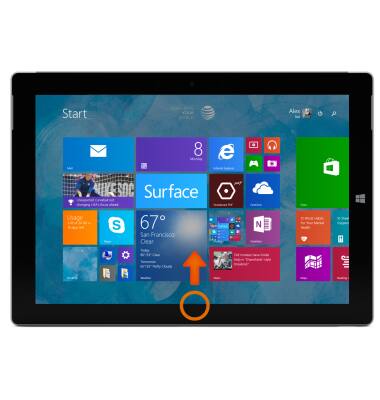
- Para agregar una aplicación a su administrador de tareas, desde la pantalla Inicio, deslice el dedo hacia arriba desde la parte inferior de la pantalla o deslice el dedo hacia la izquierda y toque el botón Icono de flecha hacia abajo.
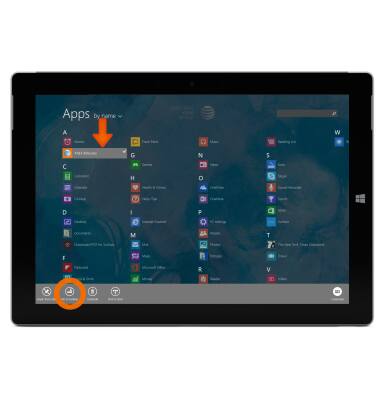
- Seleccione el icono Aplicación deseada, y, a continuación, mantén pulsado Anclar a la barra de tareas.
- La aplicación ahora estará visible en su barra de tareas.
Nota: Para obtén información sobre cómo ve la aplicación y el uso de datos, consulta el tutorial "Ve y administrar datos".