Configuración de correo electrónico
Configuración de correo electrónico
Administre la configuración del correo electrónico, como la frecuencia de sincronización, la configuración del servidor, la firma, la eliminación de una cuentas de correo electrónico y más.
INSTRUCCIONES E INFORMACIÓN
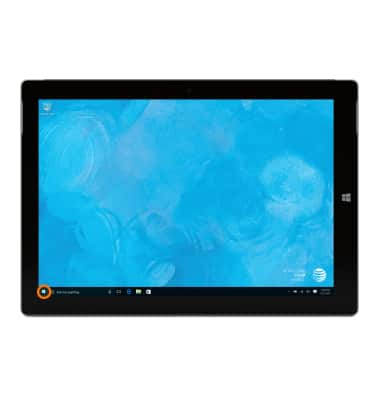
- Para acceder a la configuración del correo electrónico, tap el Icono de inicio o Botón de Windows.
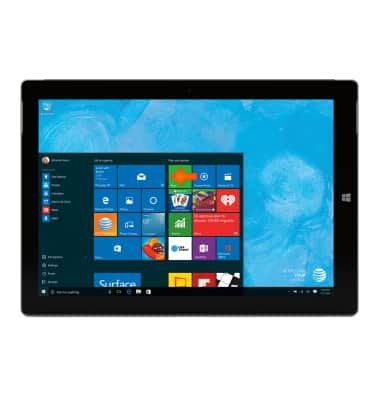
- Toca el icono Azulejo de correo.
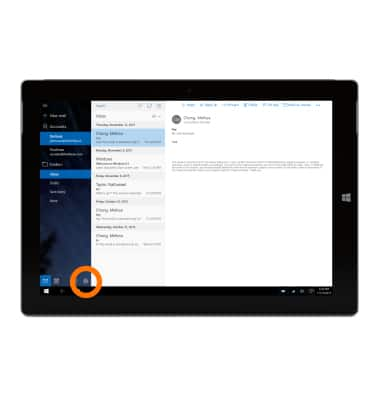
- Toca el icono Icono de configuración.
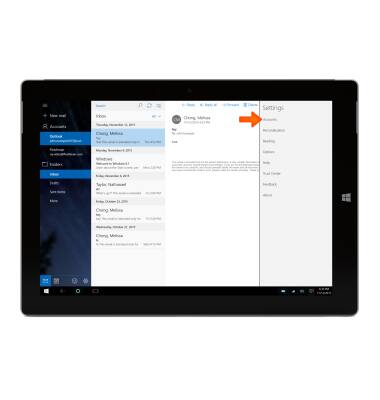
- Para agregar o editar cuentas de correo electrónico, toca Cuentas.
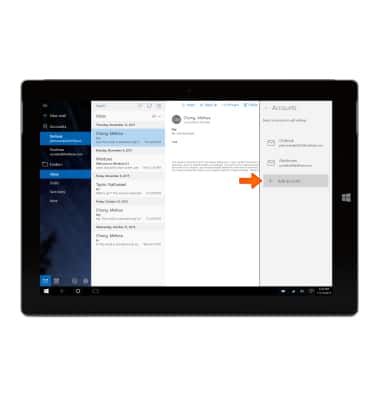
- Para agregar una cuentas de correo electrónico, toca Agregar cuentas y sigue las indicaciones en pantalla para configurar.
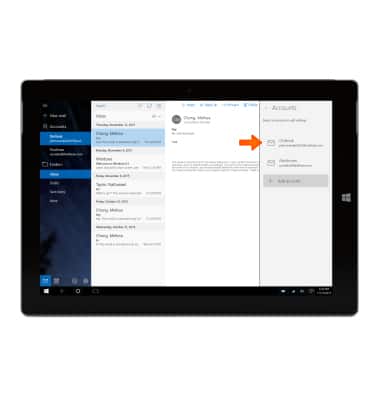
- Para editar una cuentas de correo electrónico, toca el icono cuentas de correo electrónico deseada.
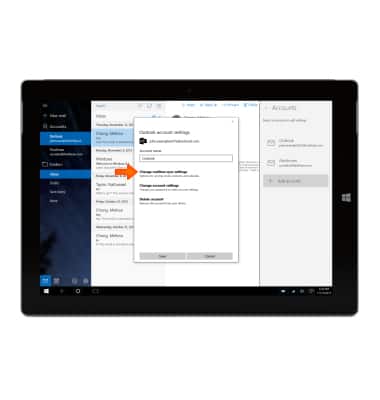
- Para cambiar la frecuencia de sincronización del correo electrónico, toca Cambiar la configuración de sincronización del buzón.
- Para cambiar la configuración del servidor entrante y saliente, toque el botón Servidor e introduzca el nombre del servidor deseado.
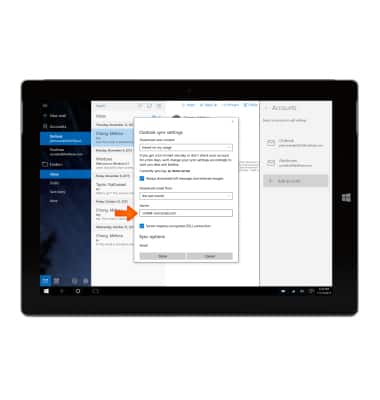
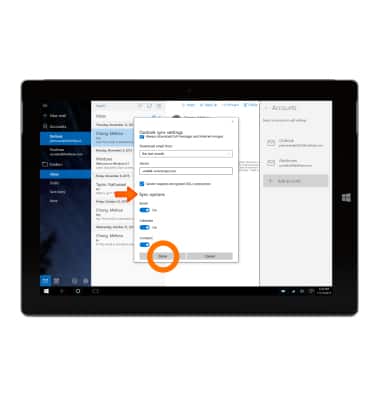
- Desplácese hacia abajo para ve Opciones de sincronizacióny realice los cambios deseados. Cuando termines, toca Hecho.
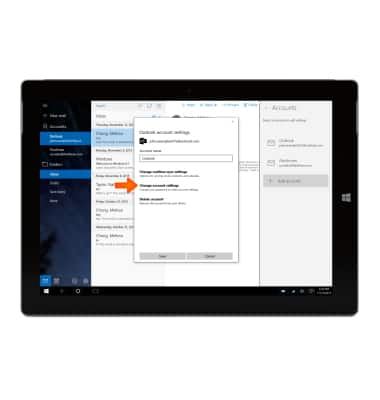
- Para cambiar la contraseña u otra configuración de la cuentas, toca Cambiar la configuración de la cuentas.
- Cuando se le solicite, inicie sesión en la cuentas de correo electrónico para iniciar sesión.
Nota: En este ejemplo, iniciaremos sesión en Outlook.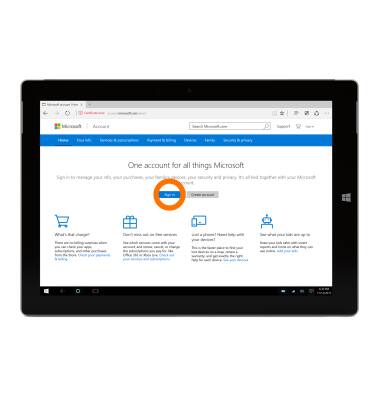
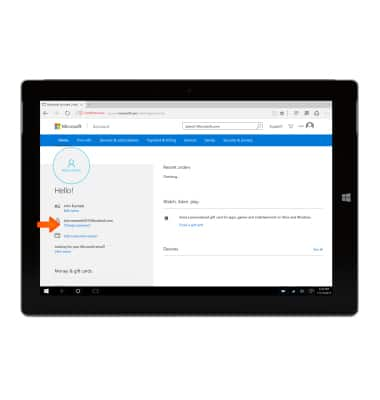
- Para cambiar tu contraseña, toca Cambiar contraseña y sigue las indicaciones en pantalla. Cuando haya terminado, cierre el navegador.
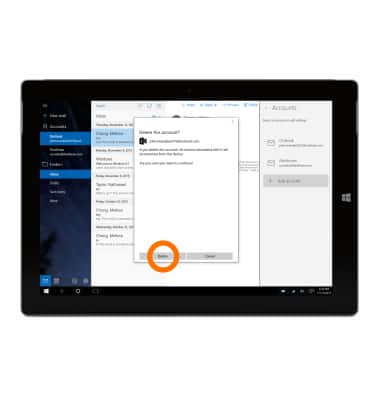
- Para eliminar una cuentas, toca Eliminar cuentas.
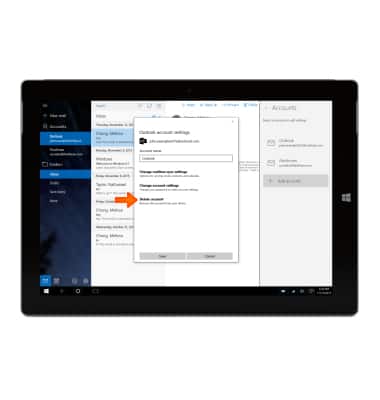
- Toca Eliminar.