Lanzador Nova
Lanzador Nova
Personaliza las funciones de tu pantalla de inicio.
INSTRUCCIONES E INFORMACIÓN
- ACCESS NOVA SETTINGS: En la pantalla de inicio, deslice el dedo up de la Parte inferior de la pantalla para acceder a la bandeja de aplicaciones y, a continuación, selecciona el Aplicación Nova Settings.
Importante: alternativamente, mantén presionado un espacio vacío en la pantalla de inicioy, a continuación, seleccione Configuración.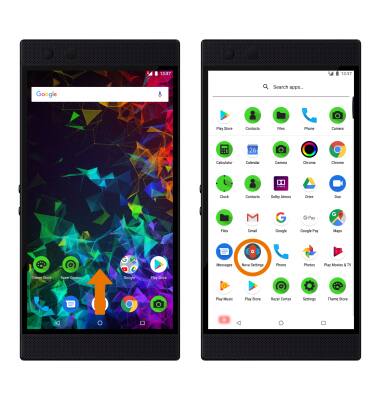
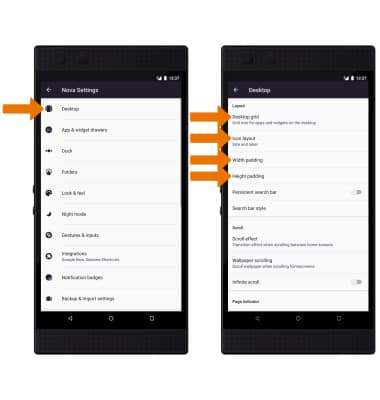
- CUSTOMIZE HOME SCREEN: En la pantalla Configuración de Nova, seleccione Escritorio. Ajuste la configuración, como grid, padding, y Diseño de iconos según se desee.
- INFINITE SCROLL: En la pantalla de configuración del escritorio, selecciona el icono Interruptor de desplazamiento infinito.
Nota: El desplazamiento infinito permites deslizar continuamente el dedo por las pantallas de inicio, de modo que deslizar el dedo hacia la izquierda desde la pantalla de inicio más a la derecha te devolverá a la pantalla de inicio más a la izquierda.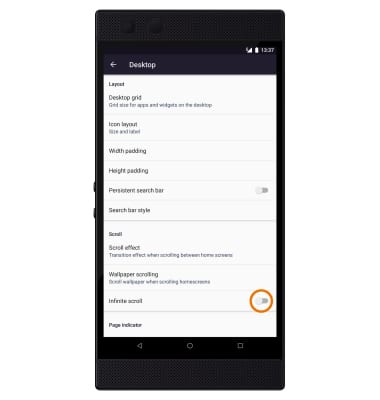
- SCROLL EFFECTS: En la pantalla de configuración del escritorio, seleccione Efecto de desplazamiento. Seleccione el optiony, a continuación, seleccione DONE.
Nota: Los efectos de desplazamiento son los efectos de transición que se ven al deslizar el dedo por las pantallas de inicio.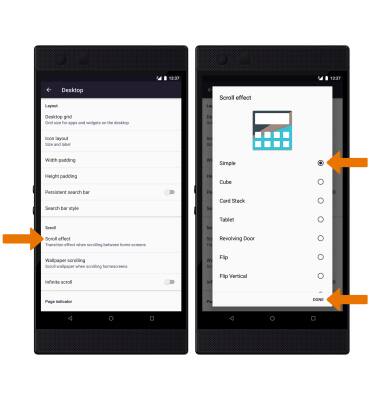
- SCROLLABLE DOCK: En la pantalla Configuración de Nova, seleccione Muelle > Páginas de Dock > desplácese para seleccionar el option > DONE.
Nota: El dock es un espacio para almacenar aplicaciones en la parte inferior de las pantallas de inicio.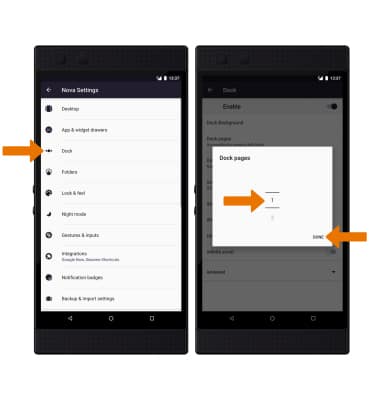
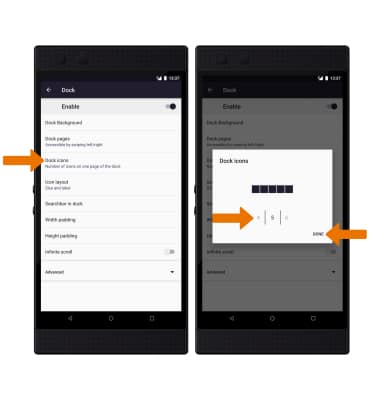
- Seleccione Iconos del Dock, luego desplázate para seleccionar el option. Seleccione DONE.
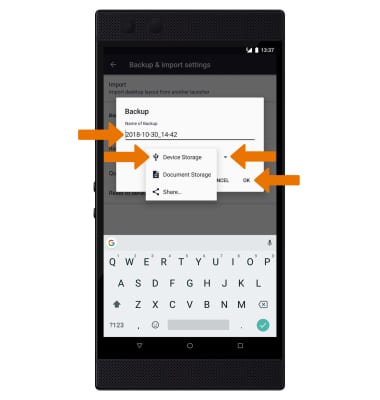
- BACKUP YOUR NOVA LAUNCHER SETTINGS: En la pantalla Configuración de Nova, seleccione Configuración de copia de seguridad e importación. Seleccione Copia de seguridad.
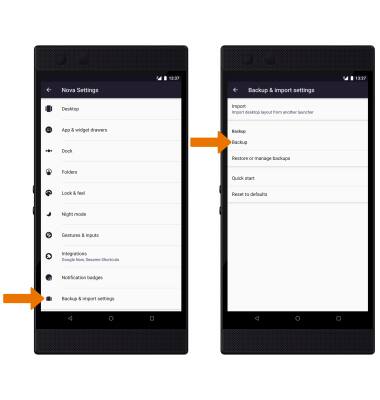
- Ingrese el name para su archivo de copia de seguridad. Seleccione el icono icono desplegable y seleccione el Ubicación de almacenamiento. Cuando termines, selecciona OK.