Modos de cámara
• Acceder a los modos de la cámara
• Accede y usa Flash Jump-Cut
• IA CAM
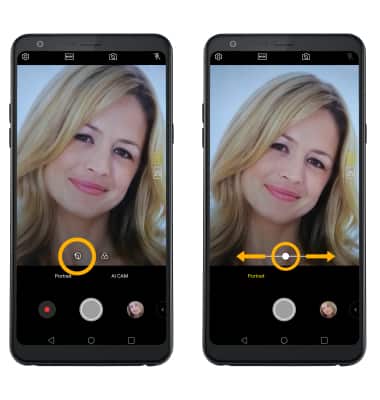
• Acceder y usar el modo retrato
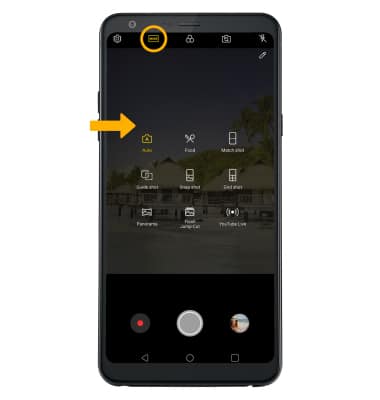
Acceder a los modos de la cámara
En la aplicación Camera, selecciona el icono Icono de MODO para acceder a los modos de la cámara y luego selecciona el camera mode.
Nota: En la pantalla Modos, puedes seleccionar funciones de la cámara como cámara lenta, panorámica y corte rápido con flash.
Acceder y usar Flash Jump-Cut
Flash Jump-Cut tomará cuatro fotos en incrementos de 3 segundos y luego las guardará como un archivo GIF. En la pantalla Camera Modes (Modos de cámara), selecciona Flash Corte de salto. Seleccione el icono Icono de captura para comenzar a tomar la secuencia de la imagen.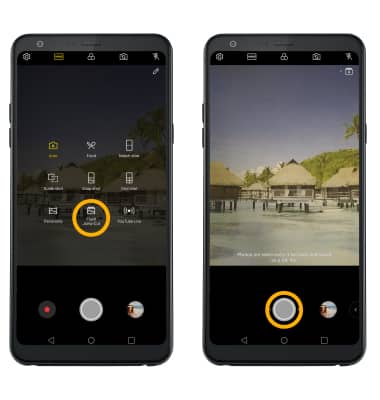
AI CAM
En la app Cámara, selecciona AI CAM. Seleccione el icono Icono de captura para tomar una foto.
Nota: AI CAM ajusta la iluminación de la foto detectando automáticamente el sujeto.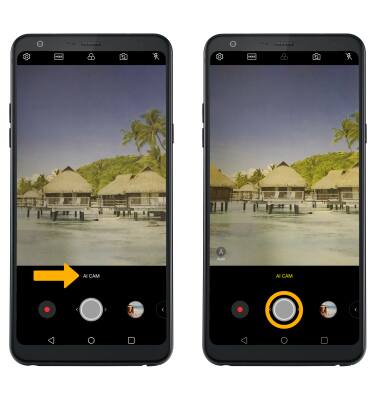
Acceder y usar el modo Retrato
1. En la aplicación Cámara, selecciona el Cambiar icono de cámara.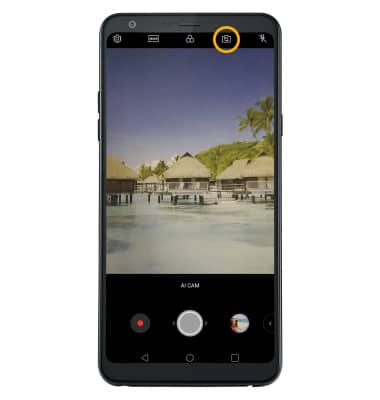
2. Seleccione el Icono de retrato. Seleccione y arrastre el slider al deseado setting.