Pantalla dividida
Pantalla dividida
Use Multi Window para tener dos aplicaciones abiertas al mismo tiempo.
INSTRUCCIONES E INFORMACIÓN
En este tutorial, aprenderá a:
• Accede Ventana múltiple
• Ajustar el tamaño de la ventana
• Cerrar una ventana
• Usar imagen en imagen
Acceso Ventana múltiple
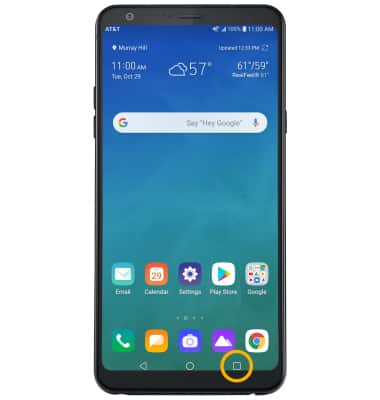
1. Seleccione el icono Clave de aplicaciones recientes.
Nota: Si es la primera vez que usas Multi Window, revisa el Mensaje de ventana múltiple y luego seleccione OK.
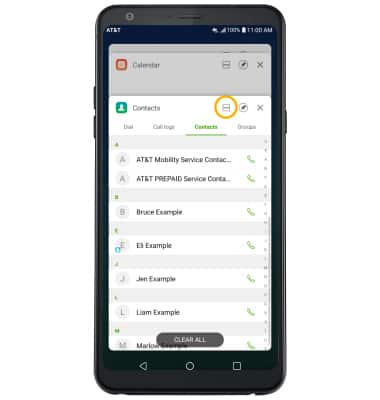
2. Seleccione el Ventana múltiple icono en la aplicación deseada.
Nota: Solo las aplicaciones compatibles tendrán el Ventana múltiple icono.
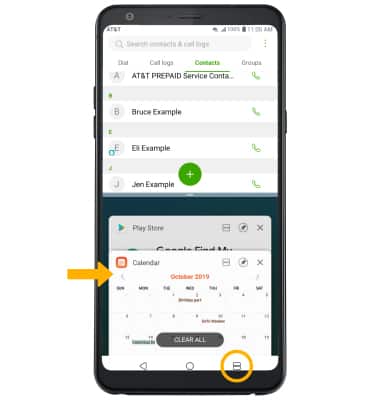
3. Seleccione el app para mostrar en la ventana inferior. Seleccione el icono Clave de aplicaciones recientes nuevamente para cambiar la aplicación inferior.
Nota: Para esta demostración, se utilizaron las aplicaciones Calendario y Contactos.
Nota: Para esta demostración, se utilizaron las aplicaciones Calendario y Contactos.
Ajustar el tamaño de la ventana
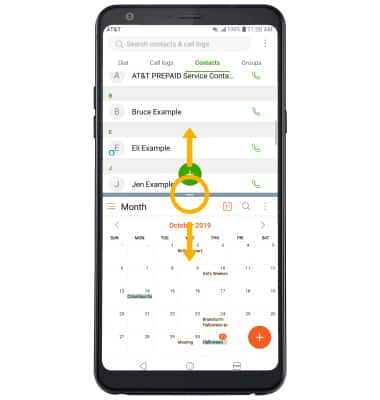
Seleccione y arrastre el icono Icono divisor hacia arriba y hacia abajo según lo desee, luego suéltelo.
Cerrar una ventana
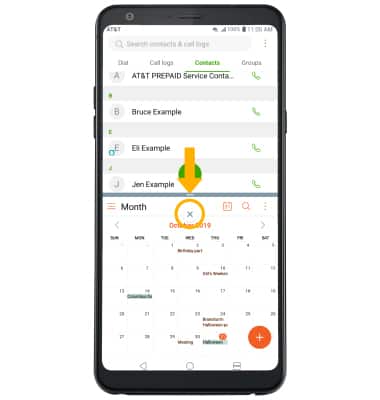
Seleccione el icono Icono divisor, y luego selecciona el Icono X.
Nota: Al seleccionar el ícono X, se cerrará la ventana inferior. Alternativamente, para expandir una ventana y cerrar la segunda ventana, seleccione y arrastre el botón Icono divisor a la parte inferior o superior de la pantalla.
Nota: Al seleccionar el ícono X, se cerrará la ventana inferior. Alternativamente, para expandir una ventana y cerrar la segunda ventana, seleccione y arrastre el botón Icono divisor a la parte inferior o superior de la pantalla.
Usar imagen en imagen
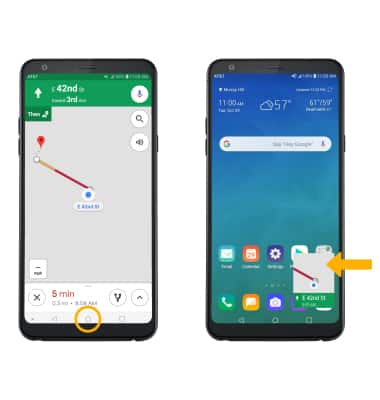
Mientras usa aplicaciones como Google Maps, Duo, YouTube o Chrome en pantalla completa, seleccione el icono Tecla de inicio. La aplicación se mostrará como un Ventana de imagen en imagen en la esquina de la pantalla.
Nota: Puede seleccionar y arrastrar el botón window según se desee. Picture-in-picture está habilitado de forma predeterminada en aplicaciones seleccionadas. Para ve qué apps pueden usar Picture-in-picture, desliza el dedo hacia abajo desde el menú Barra de notificaciones > seleccione el Icono de configuración > Pestaña General > Aplicaciones y notificaciones > Acceso especial > Imagen en imagen Se mostrarán > aplicaciones que pueden usar Picture-in-picture.
Nota: Puede seleccionar y arrastrar el botón window según se desee. Picture-in-picture está habilitado de forma predeterminada en aplicaciones seleccionadas. Para ve qué apps pueden usar Picture-in-picture, desliza el dedo hacia abajo desde el menú Barra de notificaciones > seleccione el
Icono de configuración > Pestaña General > Aplicaciones y notificaciones > Acceso especial > Imagen en imagen Se mostrarán > aplicaciones que pueden usar Picture-in-picture.