Aprende y personaliza la pantalla de inicio
Aprende y personaliza la pantalla de inicio
Realice cambios en fondos de pantalla, widgets, temas, paneles de la pantalla de inicio, carpetas, cuadrícula de pantalla, botones táctiles de inicio y EasyHome.
INSTRUCCIONES E INFORMACIÓN
- CHANGE WALLPAPER: Seleccionar y mantener presionado un espacio vacío en la pantalla de inicio > seleccionar Fondo de pantalla y tema > deseado fondo de pantalla > Establecer fondo de pantalla.
Nota: Los fondos de pantalla animados pueden aumentar el consumo de batería.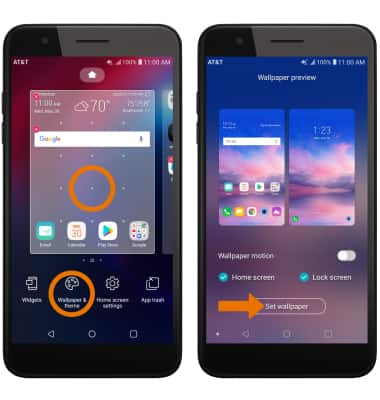
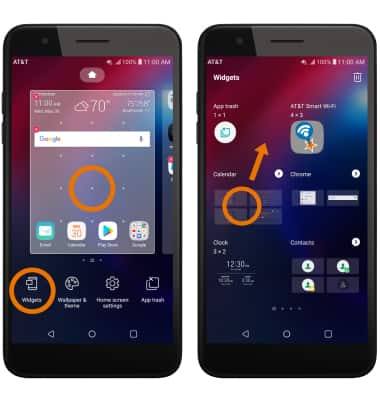
- ADD A WIDGET: Seleccionar y mantener presionado un espacio vacío en la pantalla de inicioy, a continuación, seleccione Widgets. Seleccione y arrastre el widget al deseado location.
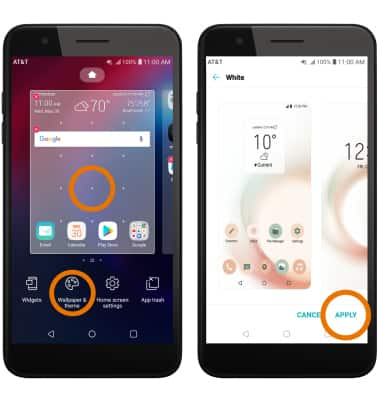
- CHANGE THE DEVICE THEME: Seleccionar y mantener presionado un espacio vacío en la pantalla de inicioy, a continuación, seleccione Fondo de pantalla y tema > Pestaña Temas > deseado Tema > APLICAR.
- ADD AN APP TO THE HOME SCREEN: El cajón de aplicaciones está deshabilitado y todas las aplicaciones se completan en las pantallas de inicio del dispositivo de forma predeterminada. Para agregar una aplicación a la pantalla de inicio, el cajón de aplicaciones debes estar habilitado. Cuando el cajón de aplicaciones está habilitado, en la pantalla de inicio, seleccione el botón Cajón de aplicacionesy, a continuación, selecciona y arrastra el aplicación al deseado lugar.
Nota: Para habilitar el cajón de aplicaciones, deslice el dedo hacia abajo desde el Barra de notificaciones y, a continuación, seleccione el icono Icono de configuración > Pestaña Mostrar > Pantalla principal > Selecciona Inicio > Cajón para el hogar y la aplicación > De acuerdo.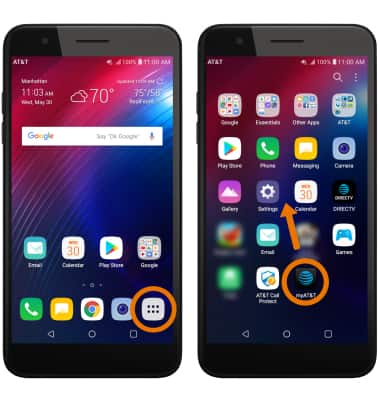
- SET PRIMARY HOME SCREEN PANEL: Seleccionar y mantener presionado un espacio vacío en la pantalla de inicio. Desliza el dedo hasta el lugar deseado Panel de pantalla de inicioy, a continuación, seleccione el icono Icono de inicio.
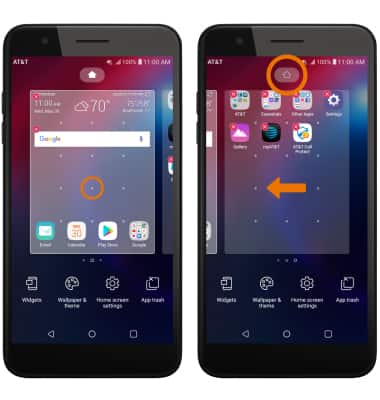
- AGREGAR/QUITAR PANEL DE PANTALLA DE INICIO: Seleccione y arrastre un app al borde derecho de la pantalla. Se creará automáticamente un nuevo panel de pantalla de inicio.
Nota: Para eliminar un panel de la pantalla de inicio, elimine todas las aplicaciones del panel deseado. El panel se eliminará automáticamente.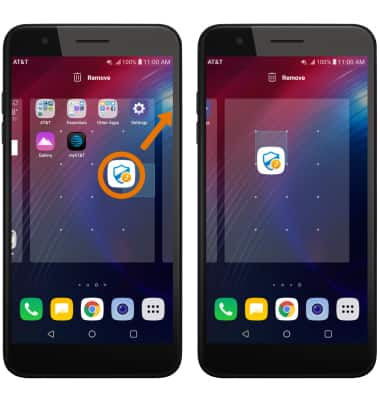
- ADD A FOLDER: Seleccione y arrastre un app encima de otro deseado app. Se creará automáticamente una nueva carpeta.
Nota: Para eliminar una carpeta, elimine todas las aplicaciones de la carpeta. La carpeta se eliminará automáticamente.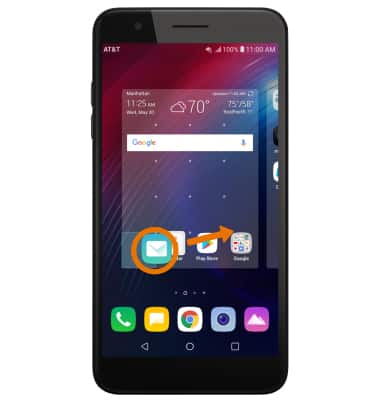
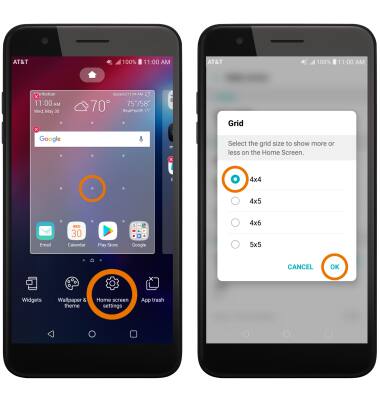
- CHANGE SCREEN GRID: Para ajustar la cantidad de íconos que se pueden mostrar en la pantalla de inicio, mantén presionado cualquier espacio vacío en la pantalla de inicio > Configuración de la pantalla de inicio > Cuadrícula > deseado layout > OK.
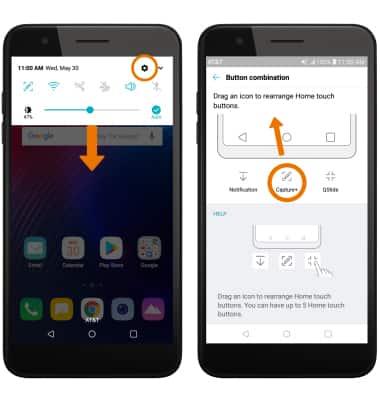
- SET HOME TOUCH BUTTONS: Desliza el dedo hacia abajo desde el icono Barra de notificaciones > seleccione el icono Icono de configuración > Pestaña Mostrar > Botones táctiles de inicio > Combinación de botones > seleccione y arrastre el option al deseado location.
- EASY MODE: Desliza el dedo hacia abajo desde el icono Barra de notificaciones > seleccione el icono Icono de configuración > Pestaña Mostrar > Pantalla principal > Selecciona Inicio > EasyHome.
Nota: Algunas funciones no estarán disponibles en el modo Fácil. Para desactivar el modo Fácil, desde la pantalla Seleccionar inicio selecciona Casa.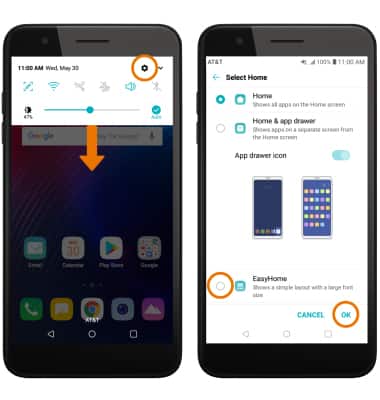
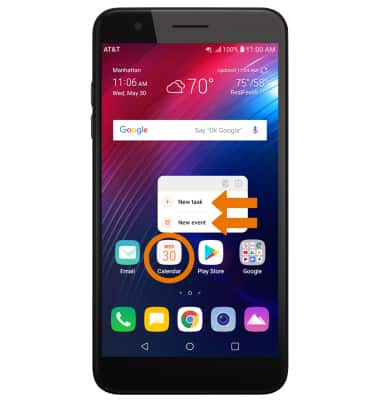
- ACCESS APP SHORTCUTS: Algunas aplicaciones tienen acceso directo. Seleccione y mantenga presionado el appy, a continuación, selecciona el shortcut.