Configuraciones de correo electrónico

Este tutorial abarca cómo tienes que hacer para:
• Tener acceso a la pantalla de configuración del correo electrónico
• Cambia las configuraciones del servidor
• Cambiar tu firma de correo electrónico
• Cambiar la frecuencia de sincronización del correo electrónico
• Agregar cuentas de correo electrónico adicionales
• Eliminar una cuenta de correo electrónico
Tener acceso a la pantalla de configuración del correo electrónico
1. En la pantalla principal, selecciona la  aplicación Email.
2. Selecciona el  ícono Menu, luego selecciona el
  ícono Settings.
Cambia las configuraciones del servidor
Desde la pantalla de configuración de correo electrónico, selecciona la cuenta de correo electrónico que desees > selecciona Server settings > edita las configuraciones del servidor según desees y luego selecciona Done.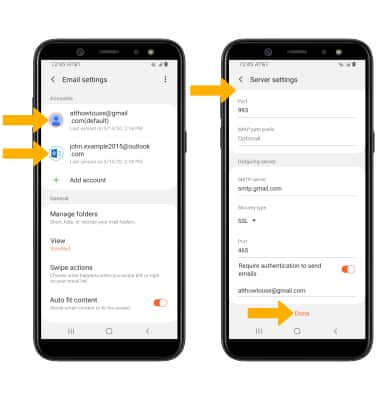
Cambiar tu firma de correo electrónico
En la pantalla de configuración de correo electrónico deseado, selecciona Signature. Ingresa la firma que desees y luego selecciona Save.
Importante: Para activar o desactivar la firma de tu correo electrónico, desde la pantalla de configuraciones de la cuenta deseada selecciona el botón Signature. 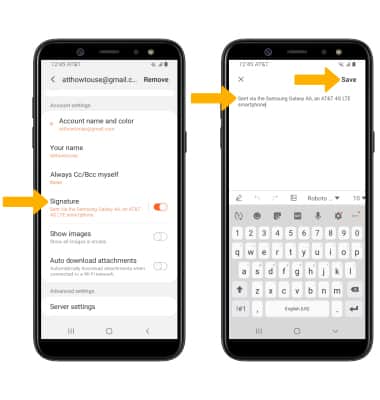
Cambiar la frecuencia de sincronización del correo electrónico
Desde la pantalla de configuraciones de la cuenta de correo electrónico que desees, selecciona el programa de sincronización del correo electrónico > selecciona Set sync schedule > selecciona el programa de sincronización deseado.
Añade cuentas de correo electrónico
En la pantalla Email settings selecciona Add account y sigue las indicaciones en la pantalla.
Importante: cuando estás en modo "Easy", no puedes establecer una cuenta como tu cuenta predeterminada ni ingresar una configuración manual del correo electrónico.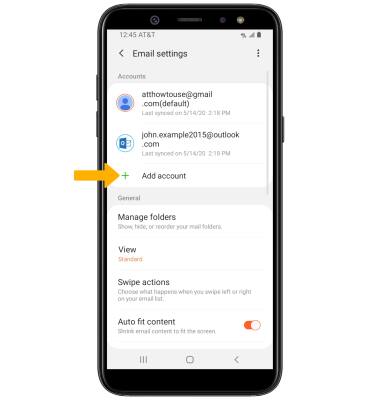
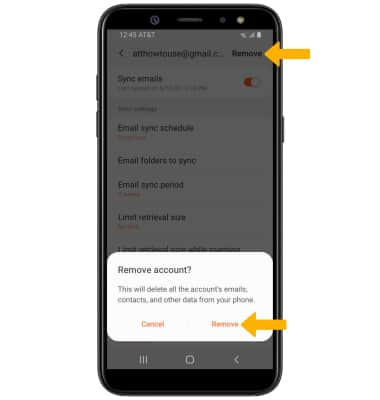
Elimina una cuenta de correo electrónico
En la pantalla de configuración de cuenta de correo electrónico que deseas, selecciona Remove y luego selecciona Remove otra vez para confirmar.