Calendario
Calendario
Accede al calendario y gestiona eventos.
INSTRUCCIONES E INFORMACIÓN
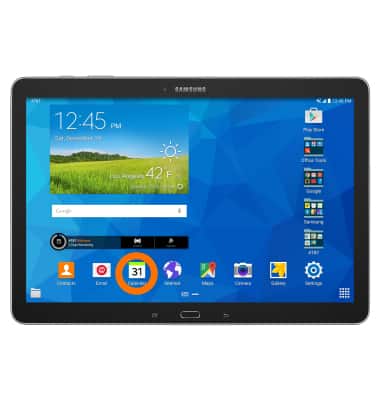
- En la pantalla de inicio, toca Calendario.
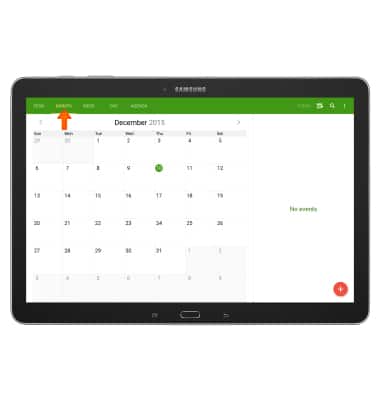
- Para cambiar la vista del calendario, toca el botón Opción deseada.
- Para crear un nuevo evento, toca el botón Agregar icono.
Nota: También puedes tocar y mantener presionada una fecha.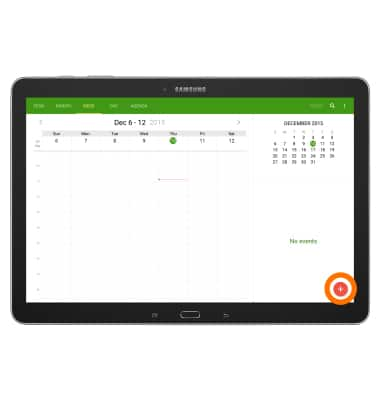
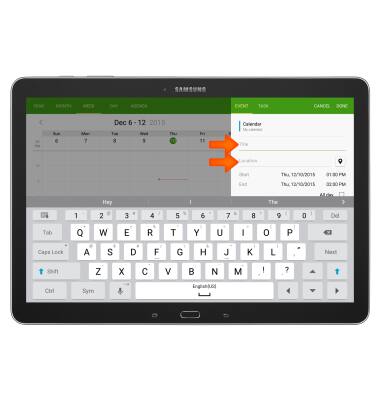
- Ingrese el Título del evento y location .
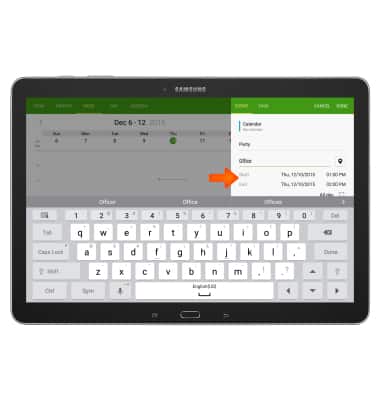
- Para establecer la hora de inicio del evento, toca Comienzo.
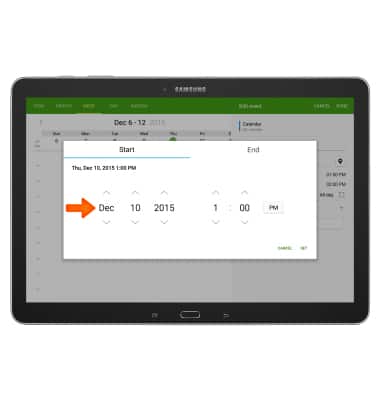
- Establece el Fecha y hora deseadas.
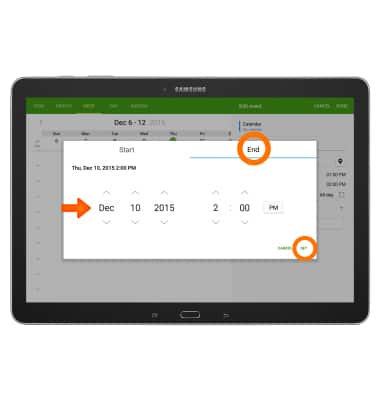
- Para establecer la hora de finalización del evento, toca Fin, establecer el Fecha y hora deseadas, y luego toca SET.
- Edite la configuración adicional que desee, el toque HECHO.
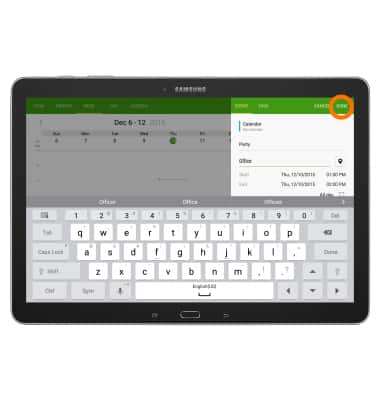
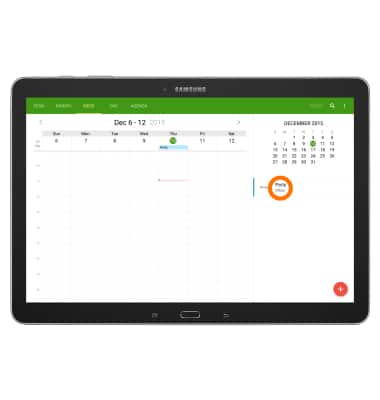
- Para editar un evento, toca el botón Evento deseado.
Nota: Solo puedes editar o eliminar eventos que haya creado.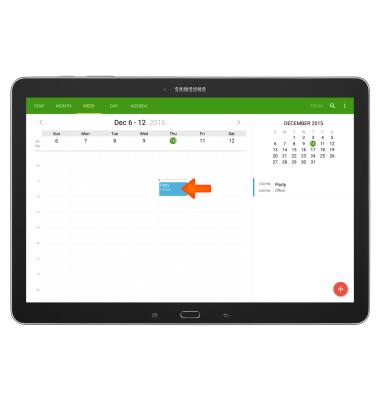
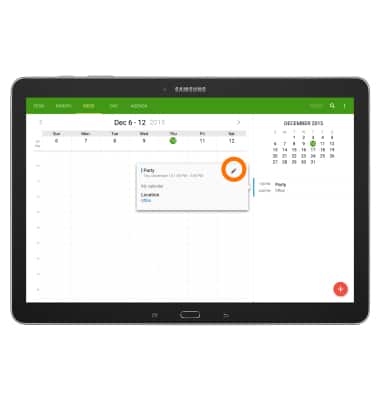
- Para editar el evento, toca el botón Icono de edición.
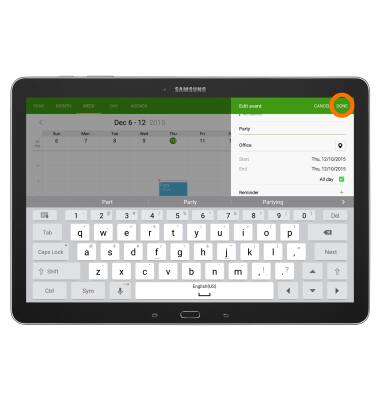
- Hacer Cambios deseadosy, a continuación, toca DONE.
- Para eliminar un evento, mantén pulsado el botón Evento deseado.
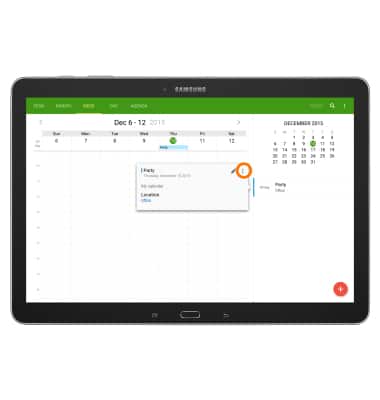
- Toca el botón Icono de menú.
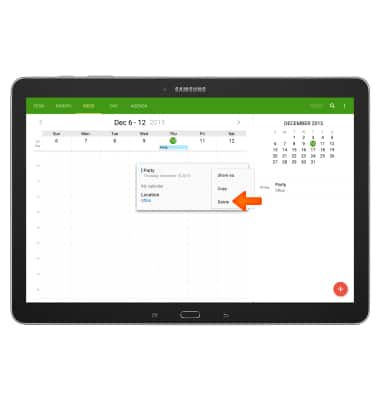
- Tocar Eliminar.
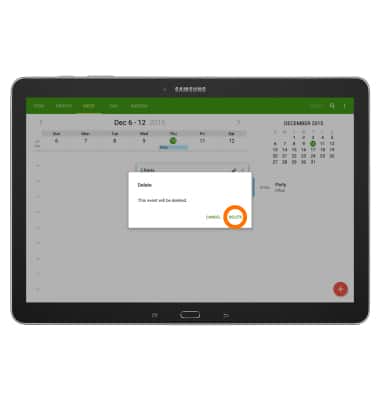
- Tocar DELETE para confirmar.