Solución de problemas de aplicaciones
Solución de problemas de aplicaciones
Usa el administrador de aplicaciones para mejorar el rendimiento de tu aplicación y dispositivo.
INSTRUCCIONES E INFORMACIÓN
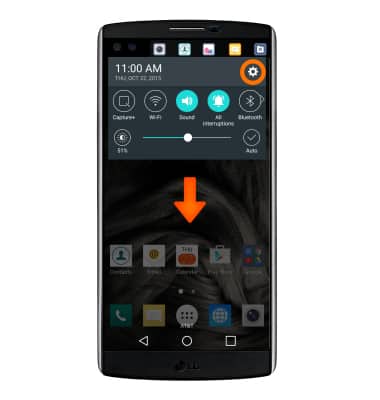
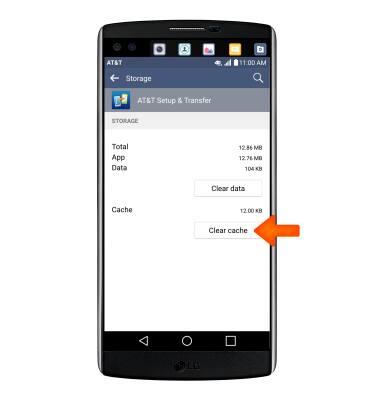
- Para borrar la caché de la aplicación, desliza el dedo hacia abajo desde la parte superior de la pantalla y, a continuación, toca el icono Icono de configuración.
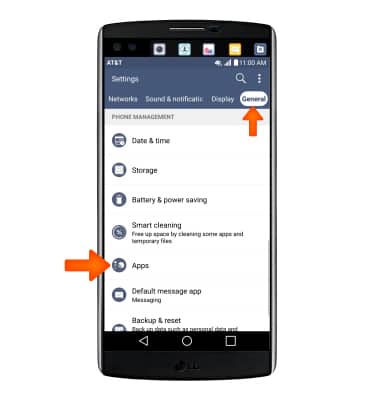
- Desde el Pestaña General, toca Aplicaciones.
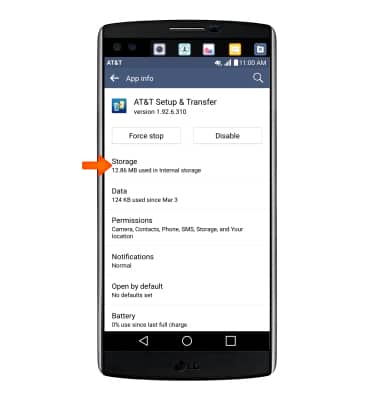
- Toca Aplicación deseaday, a continuación, toca Almacenamiento.
- Toca Borrar caché.
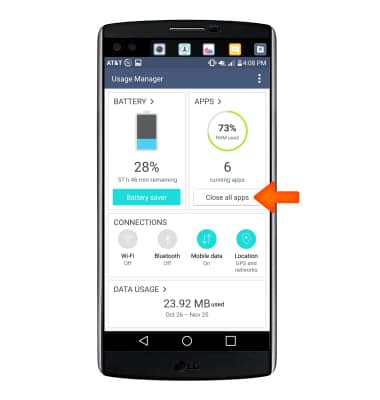
- Para detener una aplicación a través del comando Administrador de uso toca Carpeta de AT&T > Administrador de uso > APLICACIONES > toca Cerrar todas las aplicaciones para detener todas las aplicaciones en ejecución, o desplácese hacia abajo y toque Parada junto a una sola aplicación deseada.
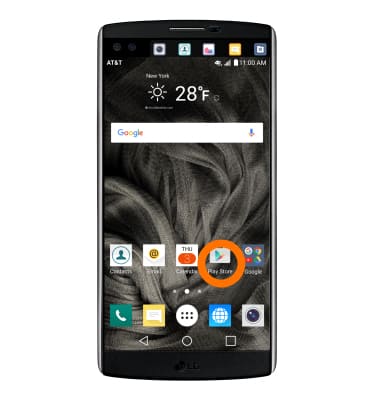
- Para ve si hay una actualización de la aplicación disponible, toca el icono Play Store.
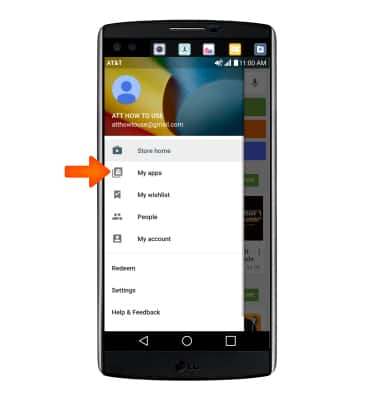
- Toca el icono Icono de menú.
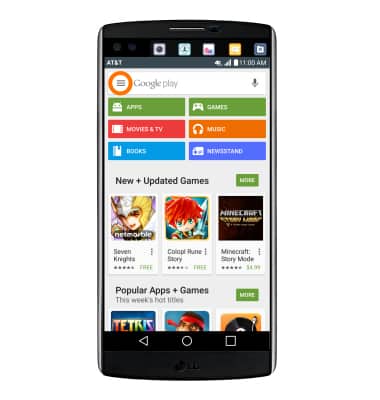
- Toca Mis aplicaciones.
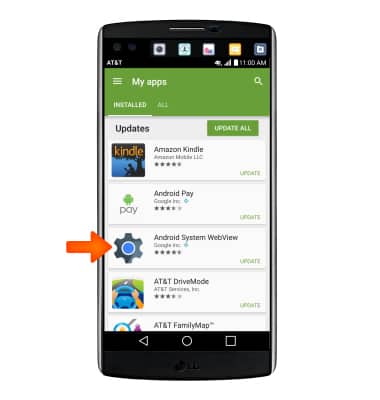
- Toca el icono Aplicación deseada le gustaría actualizar.
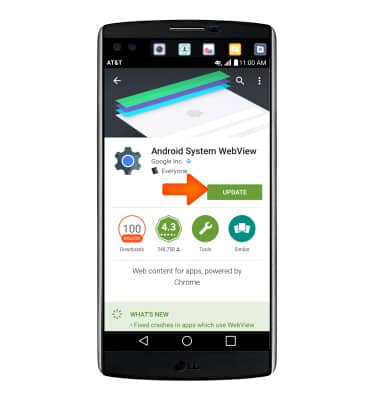
- Toca ACTUALIZACIÓN.
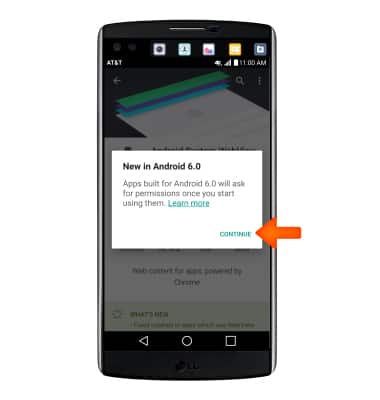
- Toca CONTINUAR.
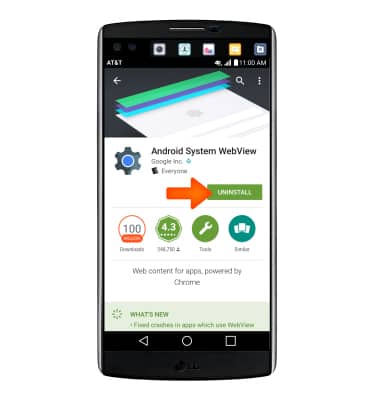
- Para quitar una app, toca DESINSTALAR.
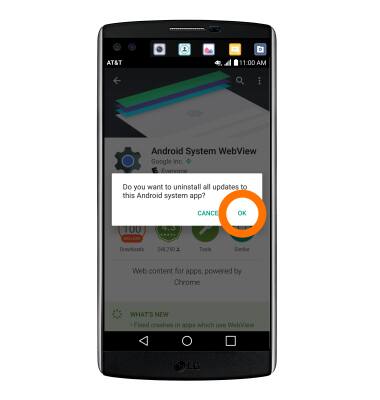
- Toca De acuerdo.
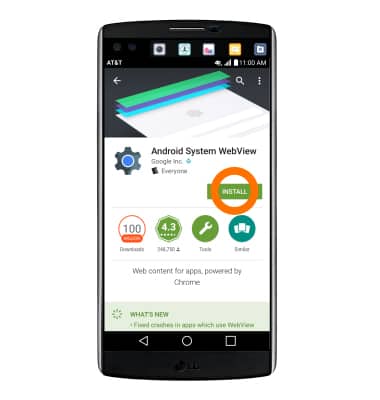
- Para volver a instalar, toca INSTALAR.