Calendario
Calendario
Accede al calendario y gestiona eventos.
INSTRUCCIONES E INFORMACIÓN
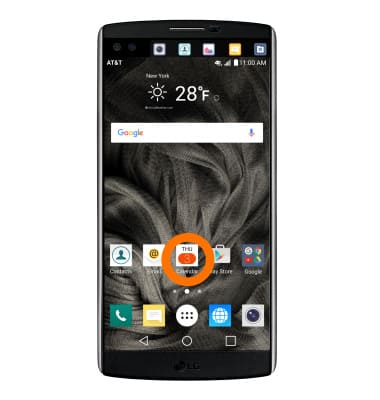
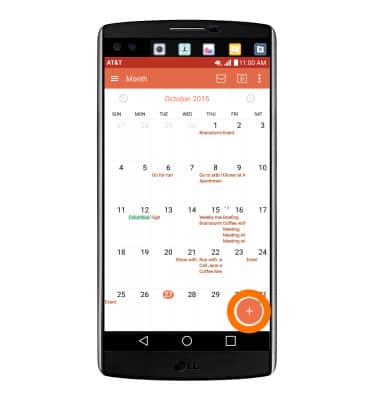
- En la pantalla de inicio, toca Calendario.
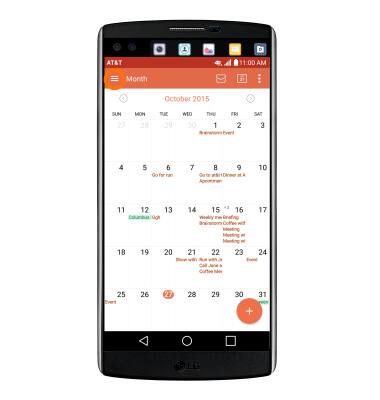
- Para cambiar el modo de visualización, toque el botón Icono de menú.
- Toca la opción deseada.
Nota: Esta demostración selecciona Mes.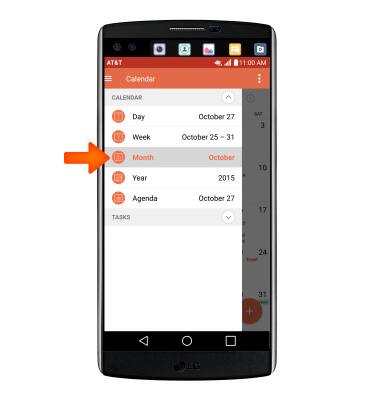
- Para crear un evento, Toca el botón Agregar icono.
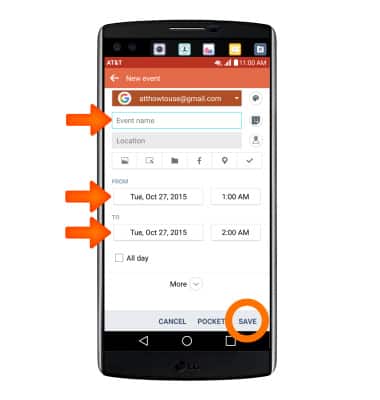
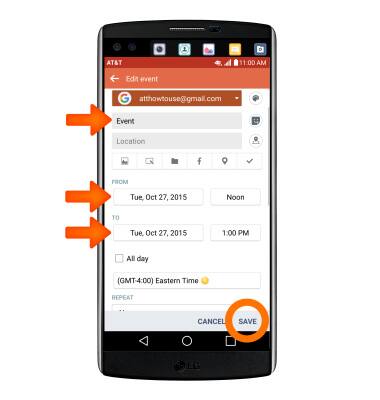
- Edita la información deseada y, a continuación, toca Guardar.
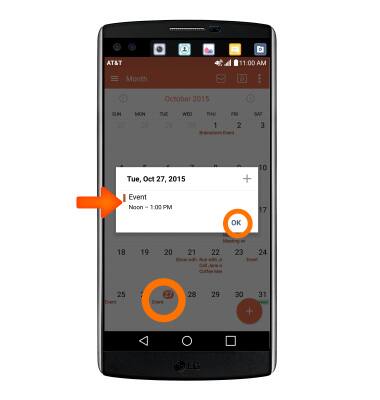
- Para ve la información del evento, toca la fecha deseada y toca el evento deseado.
- Para editar un evento, toca el icono Icono de edición.
Nota: Solo se le permitirá editar los eventos que haya creado.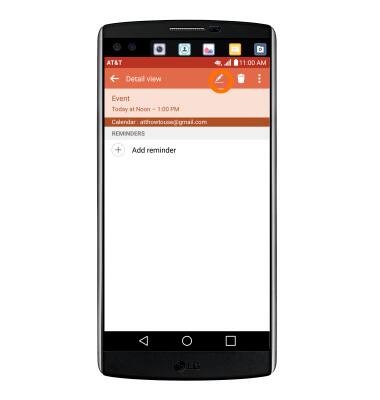
- Edita la información deseada y, a continuación, toca GUARDAR.
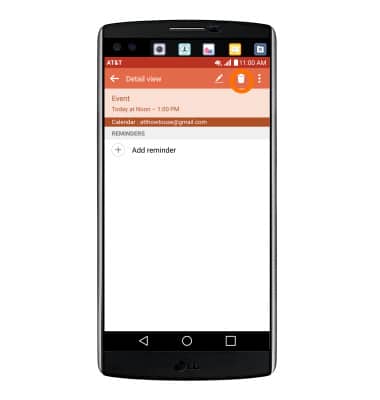
- Para eliminar el evento, toca el icono Eliminar icono.
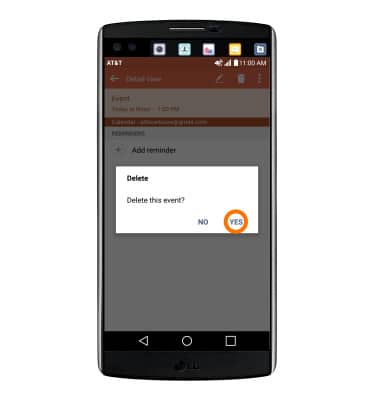
- Toca SÍ.
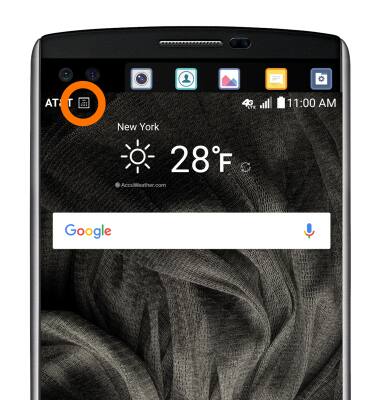
- Cuando hay un evento próximo, el Icono de calendario se mostrará en la barra de notificaciones.