Calendario
Calendario
Accede al calendario y gestiona eventos.
INSTRUCCIONES E INFORMACIÓN
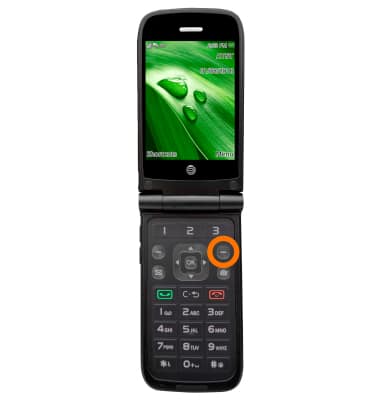
- Para acceder al calendario y administrar eventos, desde la pantalla de inicio selecciona Menú.
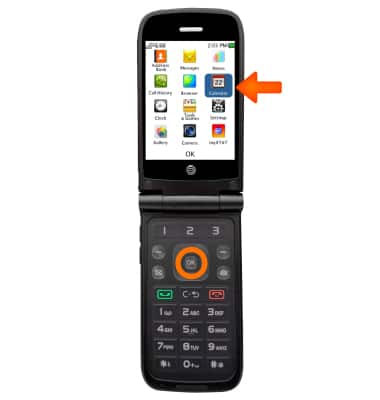
- Seleccione Calendario.
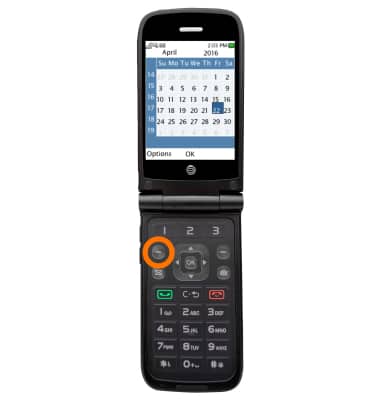
- Para cambiar la vista del calendario, seleccione Opciones.
- Seleccionar Vaya a la vista semanal.
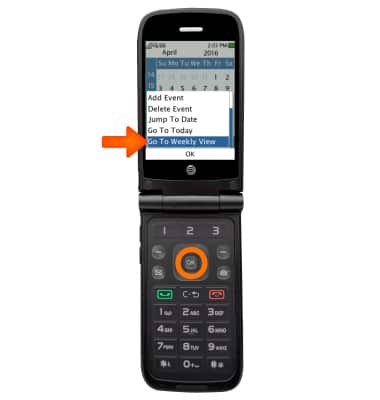
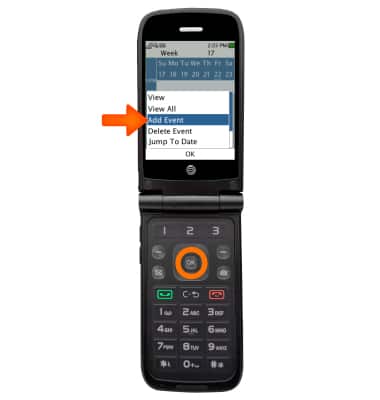
- Para agregar un evento, seleccione Agregar evento.
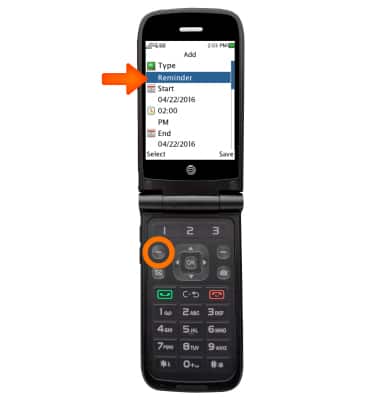
- Seleccione Escribe y seleccione Seleccione.
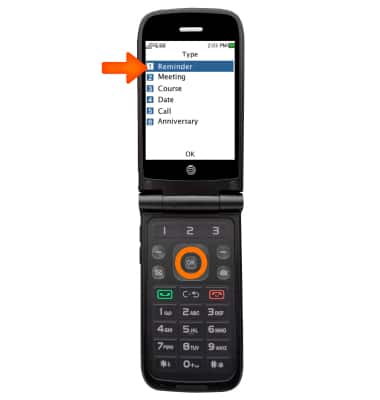
- Selecciona tu Tipo de evento deseado y presione De acuerdo.
- Seleccione Comienzoy, a continuación, utilice el teclado para introducir la fecha. Presione el botón dpropia flecha cuando terminas.
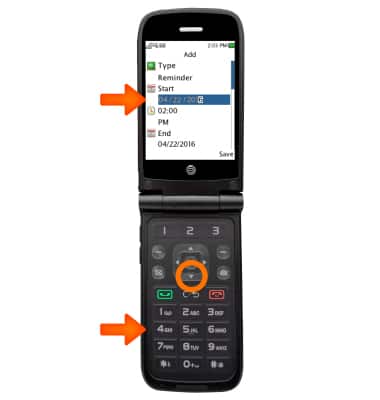
- Presione el botón flecha hacia abajo para seleccionar el campo de tiempo y, a continuación, utilice el botón keypad para ingresar la hora. Presione el botón flecha hacia abajo para ajustar la hora a AM o PM y, a continuación, pulse el botón flecha hacia abajo cuando terminas.
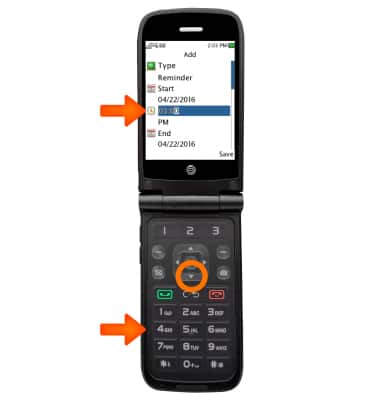
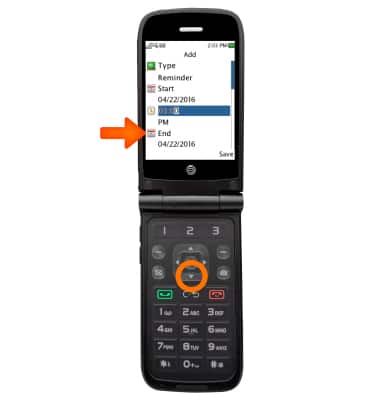
- Repita los pasos 8 y 9 para establecer la fecha y la hora de finalización del evento.
- A continuación, seleccione Asuntoy use el teclado para ingresar el asunto del evento. Cuando terminas, presione De acuerdo.
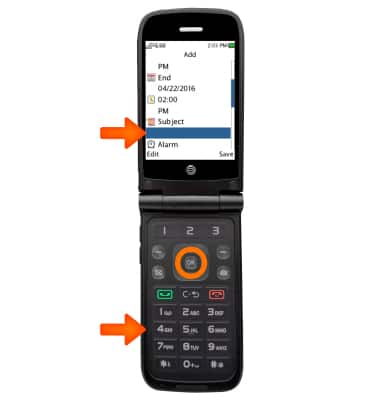
- Seleccione Alarma para establecer una hora para que la alarma te avise antes o durante el evento. Puede configurar una alarma personalizada o dejarla apagada.
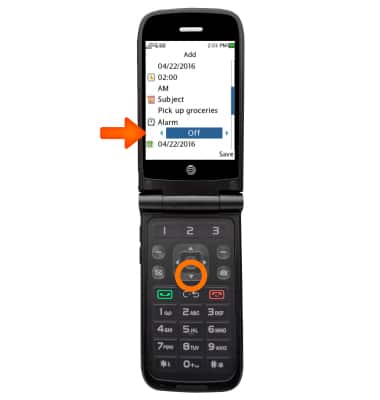
- Finalmente, seleccione Repetir, para configurar la alarma para que se repita todos los días, semanalmente, mensualmente, anualmente, personalizado y una vez. Seleccione la opción deseada y seleccione Guardar.
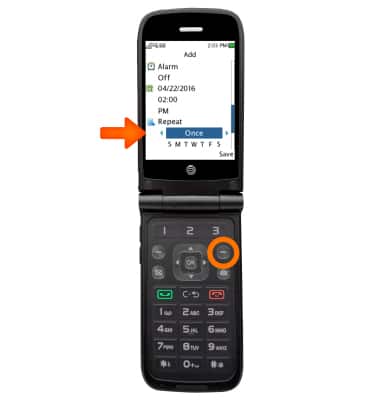
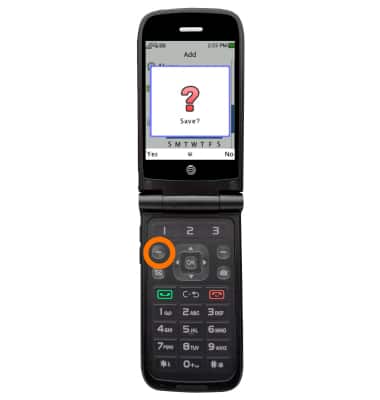
- Seleccionar Sí para guardar el evento.
- Para editar el evento, en la vista de calendario, seleccione Opciones >[[HERMES_NBSPVe todo y presione OK.
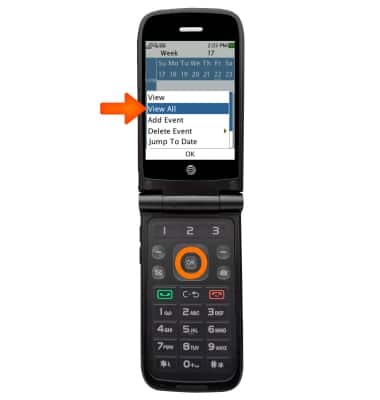
- Seleccione el icono Evento deseado y presione De acuerdo.
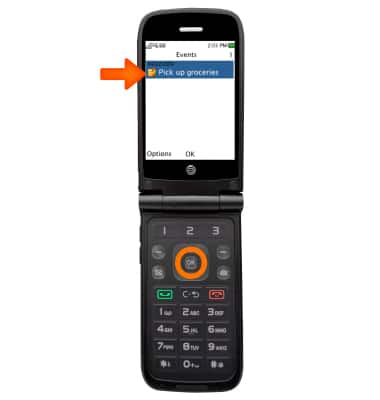
- Seleccionar Editar.
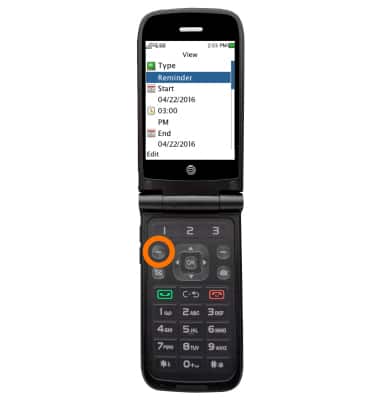
- Ajuste como desee y seleccione Guardar.
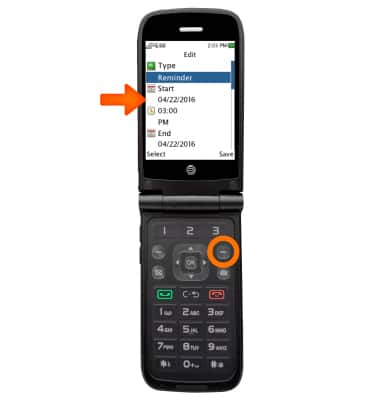
- Seleccione Sí.
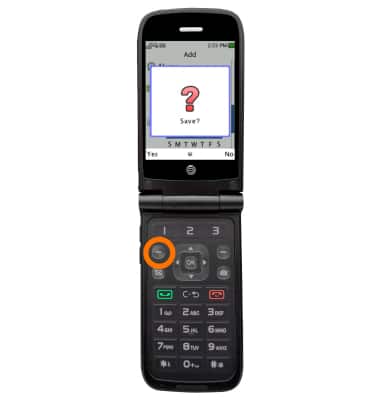
- Seleccione Sí para sobrescribir.
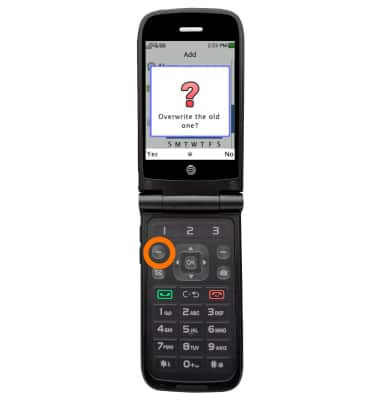
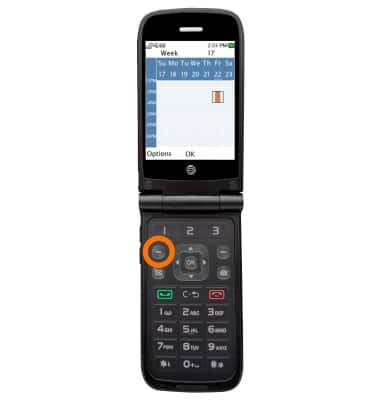
- Para eliminar un evento, desde la vista de calendario, presione Opciones.
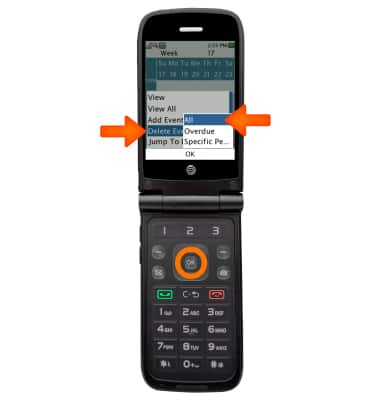
- Seleccione Eliminar evento, para esta demostración, seleccione Todo y presione De acuerdo.
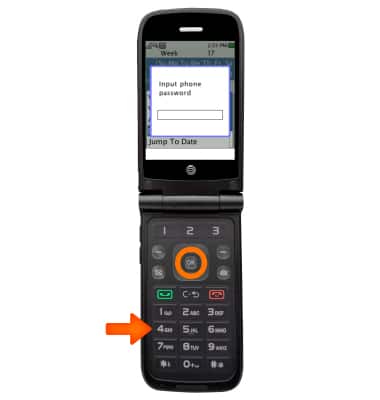
- Use el teclado para ingresar la contraseña de su teléfono y presione De acuerdo.
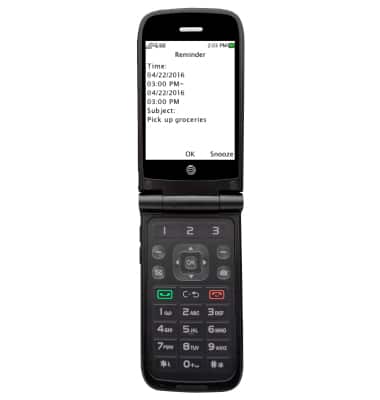
- Cuando se cree un evento y se configura una alarma, aparecerá una notificación en la pantalla de inicio.