Enviar y recibir correo electrónico
Enviar y recibir correo electrónico
Agrega y descarga archivos adjuntos del correo electrónico, responde un correo electrónico y más.
INSTRUCCIONES E INFORMACIÓN
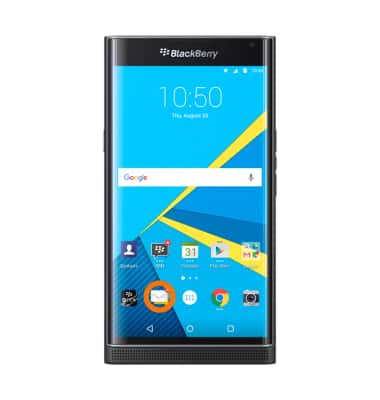
- Desde la pantalla de inicio, toca el ícono Mail.
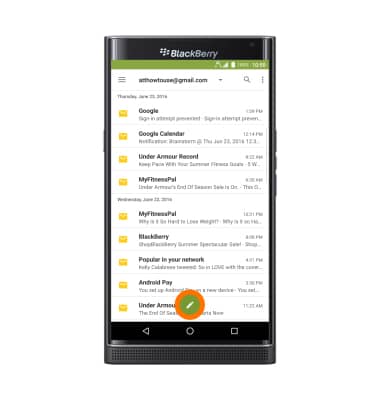
- Para redactar un correo electrónico, toca el ícono Compose.
- Toca el Para, Asunto y campo Message e ingresa la información deseada.
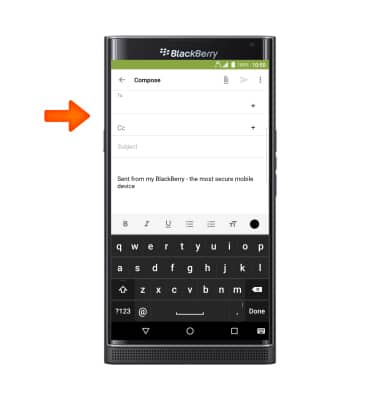
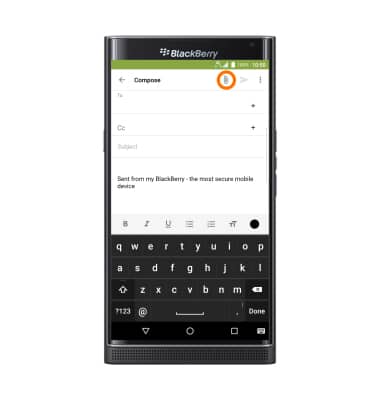
- Para añadir un archivo adjunto, toca el ícono Attachment.
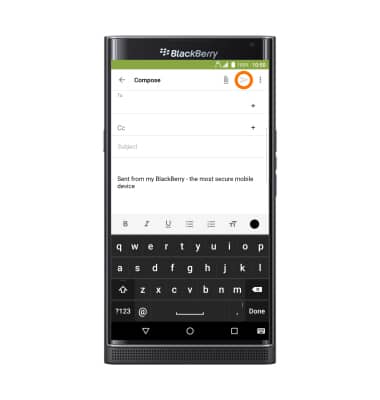
- Toca el ícono Send.
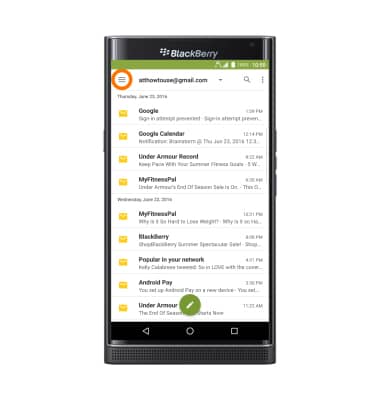
- Si en tu dispositivo hay múltiples cuentas de correo electrónico configuradas, toca la pestaña Menu para cambiar entre bandejas de entrada.
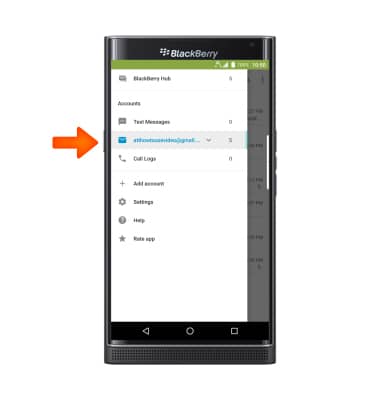
- Toca la cuenta deseada.
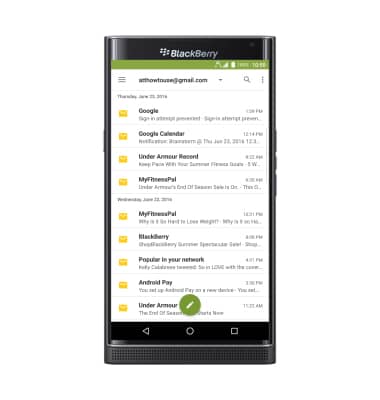
- Para ver un correo electrónico, toca el correo electrónico deseado.
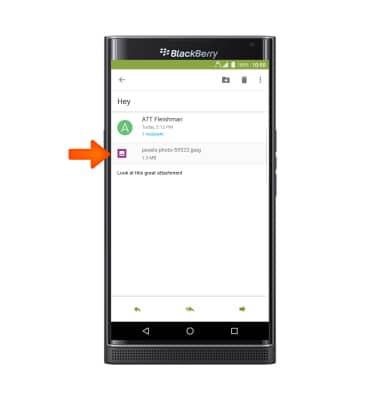
- Para ver un adjunto, toca el archivo adjunto que desees.
- Toca el ícono Save para guardar
Importante: En forma predeterminada, los adjuntos se guardarán en Apps > File Manager > Descargar. Las imágenes también se pueden ver en Gallery > pestaña View > Downloads & screenshots.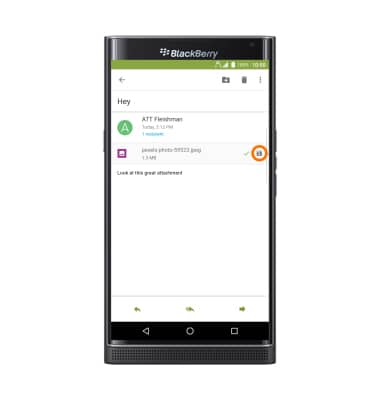
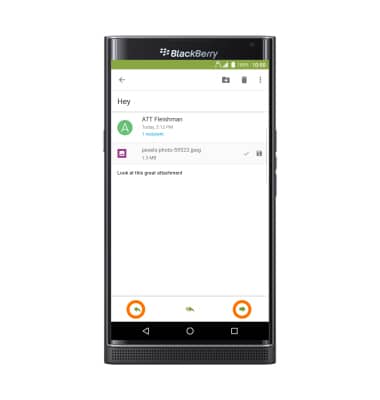
- Mientras miras un email, toca Forward para reenviar y Reply para responder.
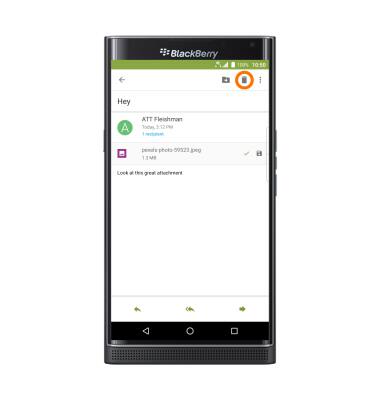
- Toca el ícono Delete para guardar.
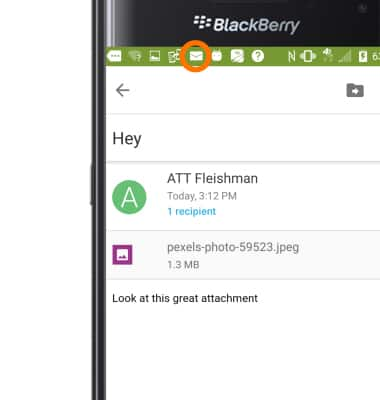
- Cuando se recibe un correo electrónico o Gmail nuevo, el ícono New email aparecerá en Barra de notificaciones.