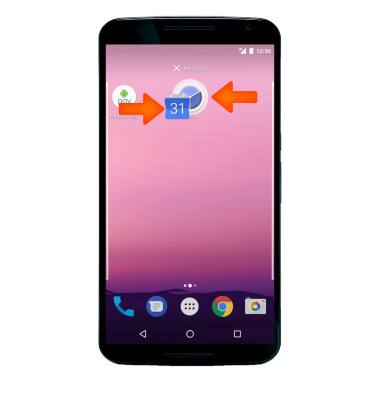
Aprende y personaliza la pantalla de inicio
Aprende y personaliza la pantalla de inicio
Agregue accesos directos y widgets, acceda al panel de notificaciones, cambie el fondo de pantalla y más.
INSTRUCCIONES E INFORMACIÓN
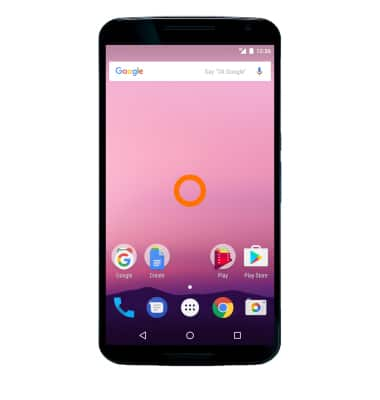
- Para cambiar el fondo de pantalla, mantén presionado cualquier Espacio vacío en la pantalla de inicio.
- Seleccione FONDOS DE PANTALLA.
Nota: Los fondos de pantalla animados pueden aumentar el consumo de batería.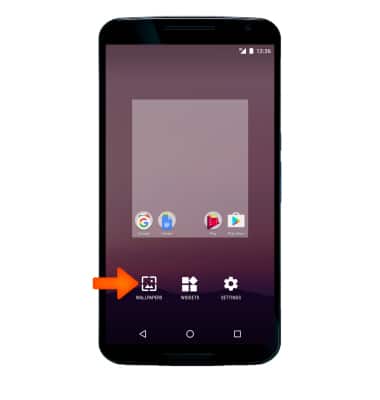
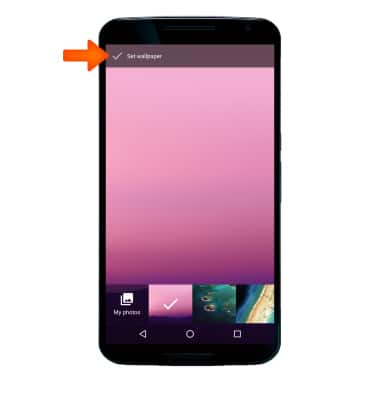
- Seleccione Wallapaper deseado o seleccione Mis fotos para configurar una foto de tu galería como fondo de pantalla.
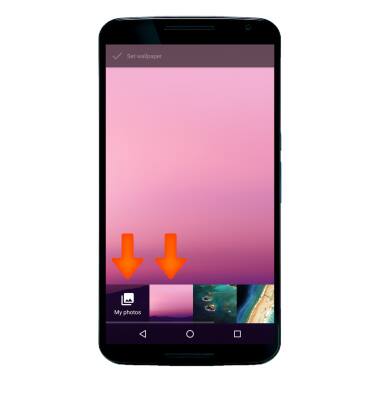
- Seleccione Establecer fondo de pantalla.
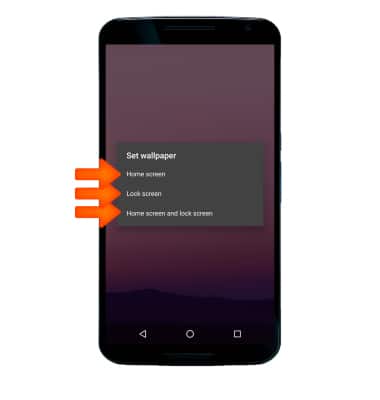
- Seleccione Colocación deseada del fondo de pantalla.
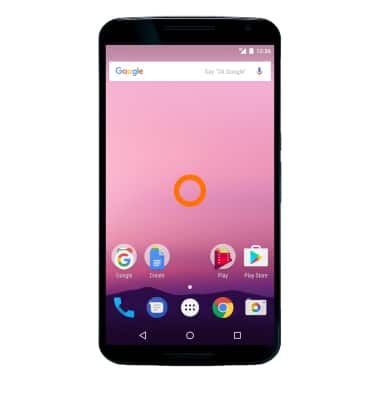
- Para configurar el panel de la pantalla de inicio predeterminado, seleccione y mantenga presionado cualquier Espacio vacío en la pantalla de inicio.
- Selecciona y mantén pulsado el botón Panel deseado.
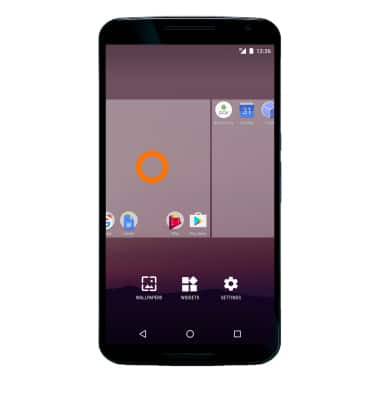
- Arrastre el panel hacia la derecha y Déjalo caer donde desees. El panel más a la izquierda se convertirá en el nuevo panel de pantalla de inicio predeterminado.
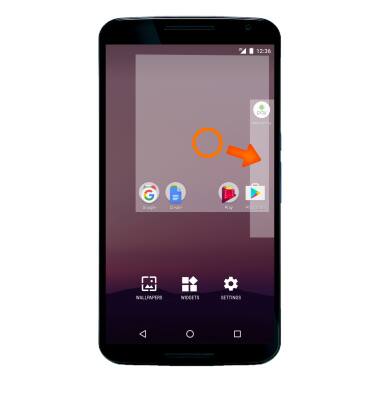
- Para editar un panel, seleccione y mantenga presionado el botón Aplicación deseada, y muévelo a la carpeta Ubicación deseada.
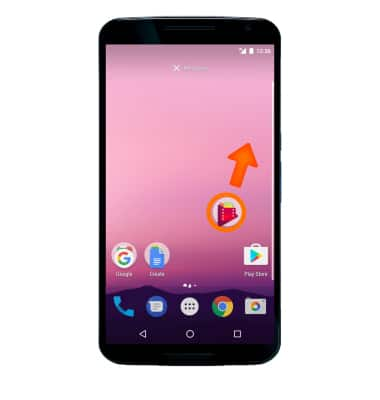
- Para agregar un panel, seleccione y mantenga presionado Cualquier aplicación entonces Muévelo hacia la derecha para crear un nuevo panel.
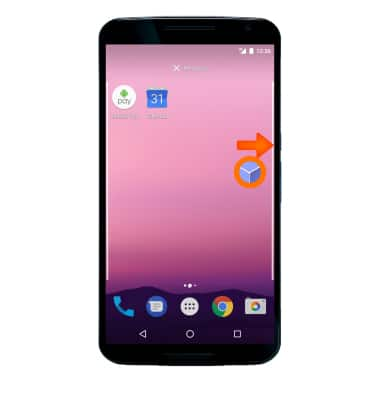
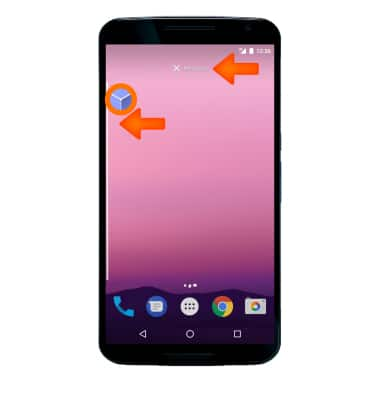
- Para eliminar un panel, seleccione y mantenga presionado Aplicación(es) deseada(s), y muévelo hacia la izquierda o Quitar la(s) aplicación(es). Cuando se eliminen todas las aplicaciones de un panel, desaparecerá automáticamente.
- Para agregar una aplicación a la pantalla de inicio, mantén presionada la tecla Aplicación deseada.
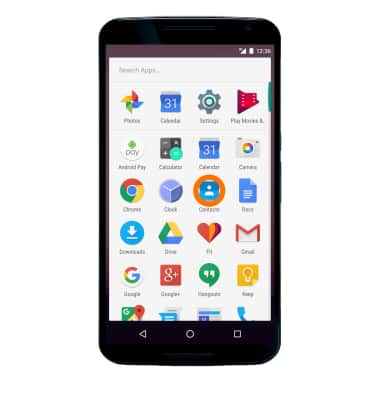
- Arrastra la aplicación al panel de la pantalla de inicio y, a continuación, Liberar la aplicación.
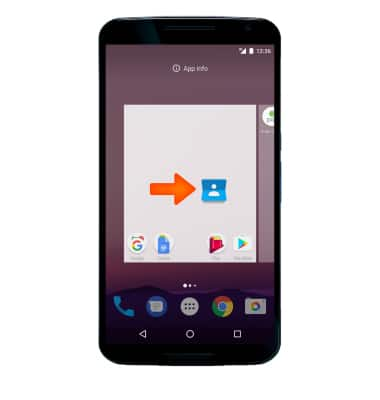
- Para crear una carpeta, seleccione y mantenga presionado el botón Aplicación deseada.
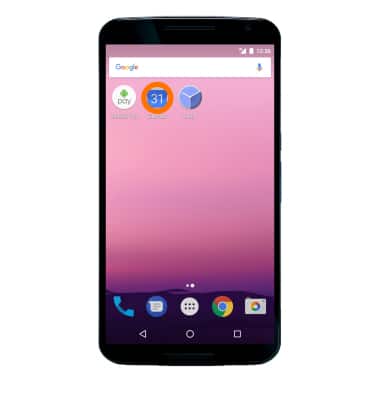
- Arrastrar y mantener presionado aplicación sobre otra Aplicación deseada, luego suéltalo.