Samsung Smart Switch Móvil
1. DESCARGAR SAMSUNG SMART SWITCH MOBILE: En la pantalla de inicio, selecciona el icono Aplicación Play Store. 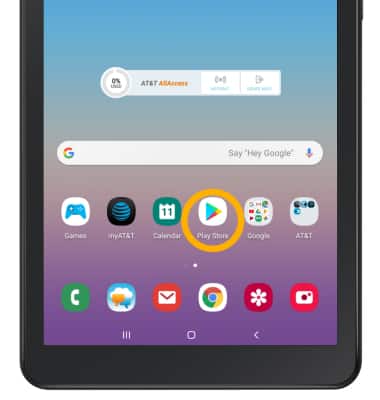
2. Busque y seleccione el icono Aplicación móvil Samsung Smart Switch. 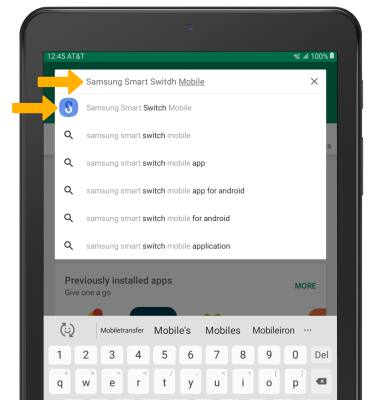
3. Seleccione INSTALL.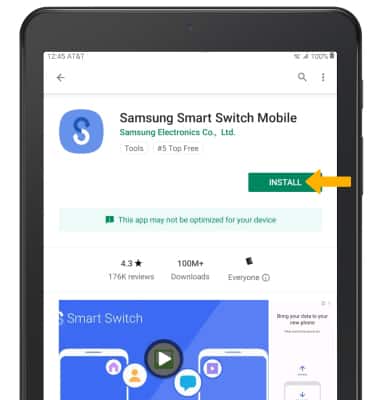
4. Seleccione OPEN.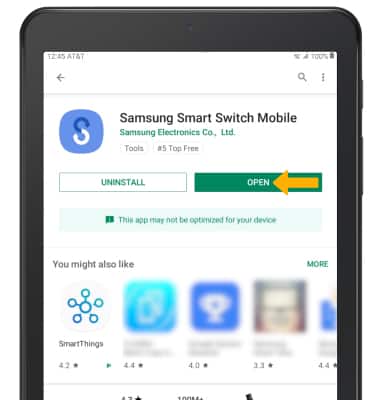
5. TRANSFERIR CONTENIDO MEDIANTE LA APLICACIÓN MÓVIL SAMSUNG SMART SWITCH: Revisa las Condiciones del servicio y, a continuación, selecciona De acuerdo.
Nota: Si usas Samsung Smart Switch por primera vez, debes otorgar permiso a Smart Switch para acceder al teléfono, los contactos, el calendario, los mensajes de texto, el almacenamiento, el micrófono y la ubicación. En la pantalla de permisos, selecciona Conceder.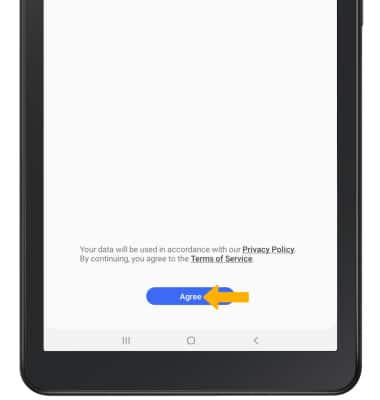
6. Para mover tu contenido de tu dispositivo anterior al nuevo, selecciona Recibir datos.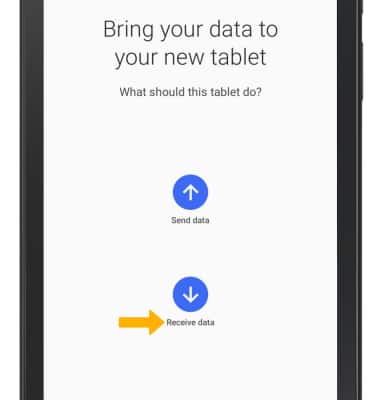
7. Seleccione Cable o bien Servicio móvil. Para conectarse mediante un cable USB, debes tener un cable USB y un adaptador. Para conectarse de forma inalámbrica, ambos dispositivos deben estar conectados a la misma red Wi-Fi.
Nota: Para esta demostración, Servicio móvil fue seleccionado.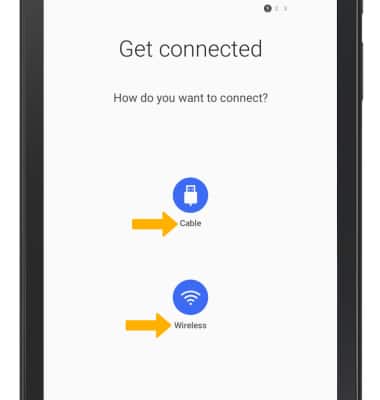
8. Selecciona tu antiguo Tipo de dispositivo.
Nota: Verás un mensaje para iniciar sesión si seleccionas iPhone/iPad.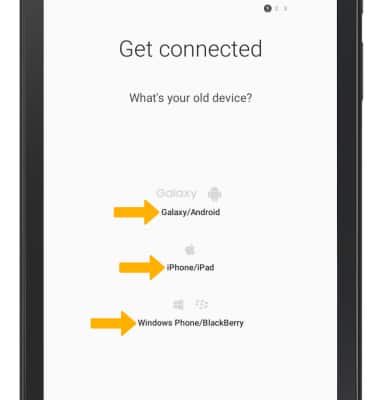
9. Asegúrese de que Smart Switch esté instalado en el dispositivo anterior. Seleccione Enviar datos en el dispositivo anterior. Los dispositivos se conectarán automáticamente.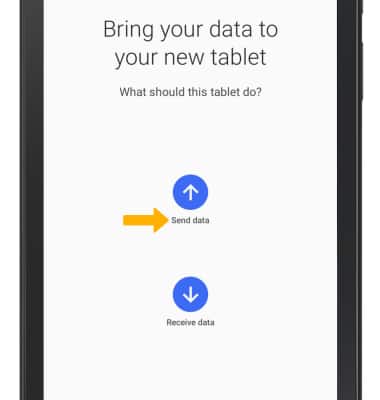
10. Los dispositivos ahora están conectados. En el dispositivo anterior, selecciona el content desea transferir y luego seleccione Envía.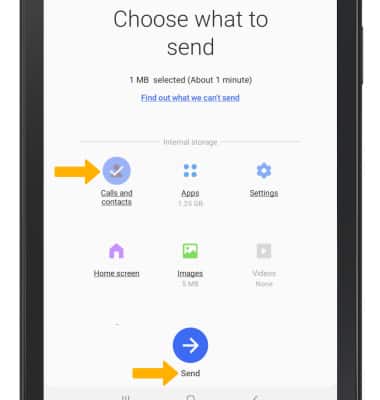
11. Seleccione Recibir en el nuevo dispositivo.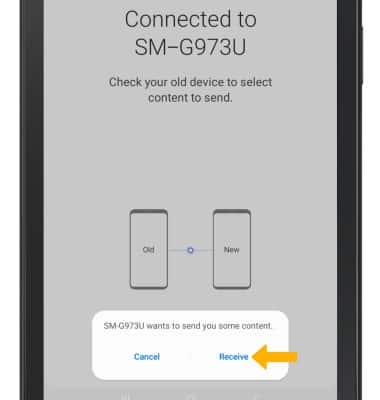
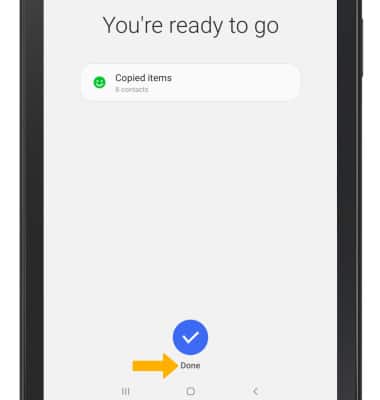
12. Selecciona Hecho cuando se completa la transferencia de contenido.
Nota: Visite samsung.com/smartswitch para obtén más información sobre el uso de su PC o Mac.