Comando Aéreo
Comando Aéreo
Aprende a acceder y usar Air Command.
INSTRUCCIONES E INFORMACIÓN
- ACCESS AIR COMMAND: En la pantalla de inicio, seleccione el Icono de inicioy, a continuación, selecciona Comando Aéreo.
Nota: Alternativamente, mantenga presionado el S Pen cerca de la pantalla hasta un cursor . A continuación, haz clic en el botón button en el S Pen.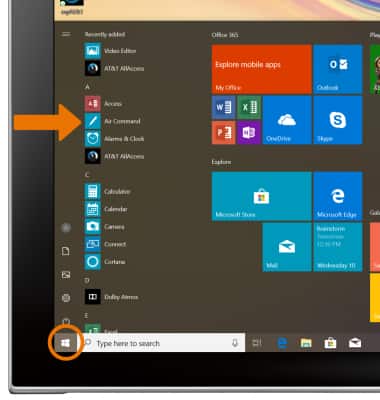
- WRITE A NOTE: Seleccionar Crear nota.
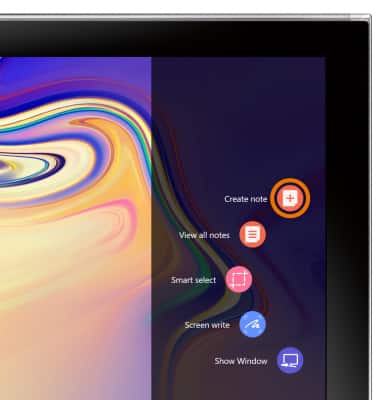
- Seleccione el deseadoTipo de nota.
Nota: Para este ejemplo, Bolígrafo .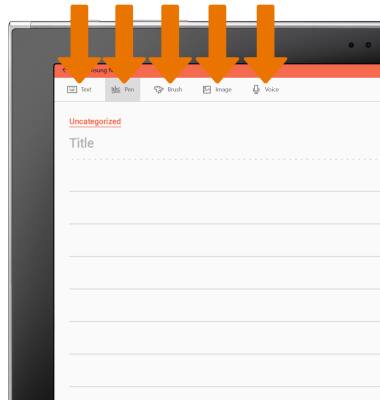
- Usa el S pen para escribir un note. Seleccionar Guardar cuando terminas.
Nota: Cuanta más presión se aplique, más oscuros y gruesos serán los trazos del lápiz. Cuanta menos presión se aplique, más ligeros y delgados serán los trazos del lápiz. Selecciona el icono de lápiz para más configuraciones de lápiz.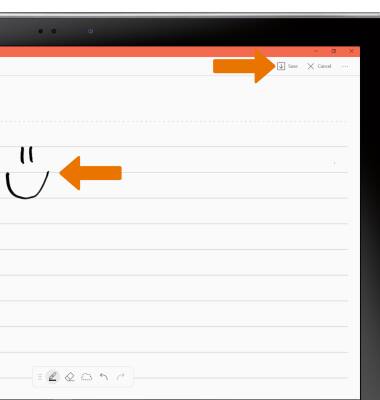
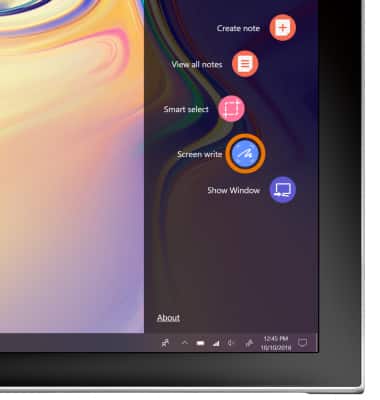
- ESCRIBIR/DIBUJAR EN CAPTURAS DE PANTALLA: En el menú Air Command, seleccione Escritura de pantalla.
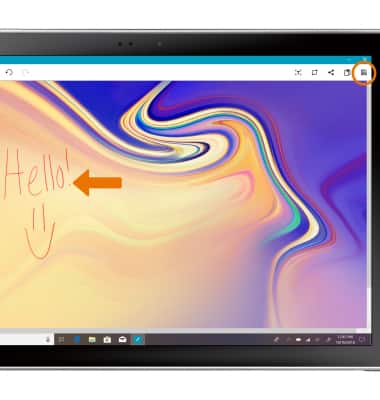
- Después de capturar la captura de pantalla, puedes escribir o empate en él. Selecciona el Icono de guardar cuando terminas.
- SMART SELECT: Por Smart select, puedes capturar partes seleccionadas de la pantalla. En la pantalla Air command, selecciona Selección inteligente.
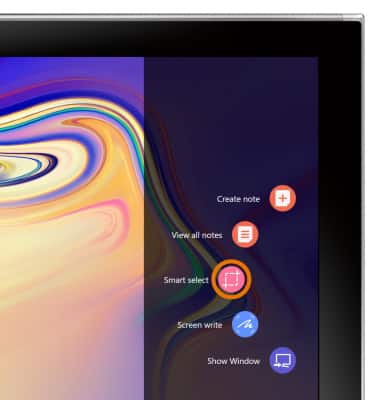
- Seleccione el forma del contorno.
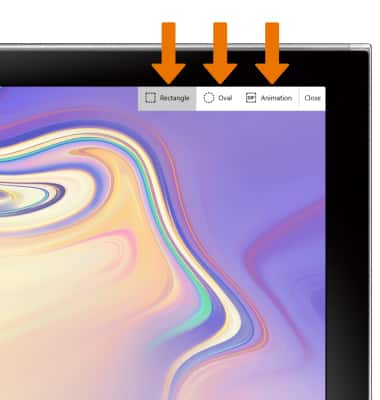
- Seleccione y arrastre el icono outline en la pantalla para seleccionar el Captura de imágenes.
Nota: Una vez capturada la imagen, seleccione el Icono de guardar para guardar.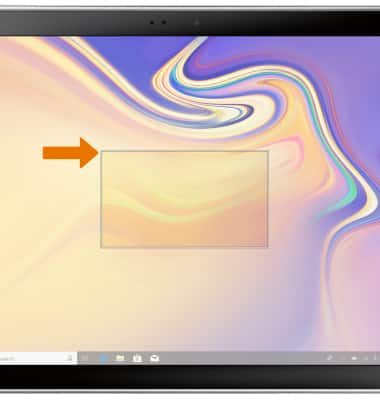
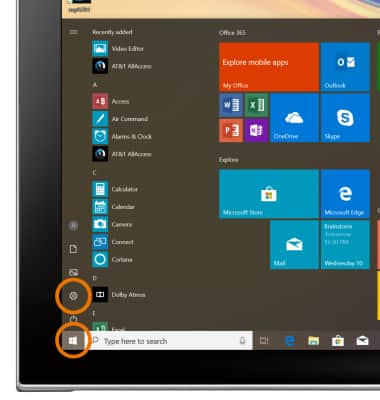
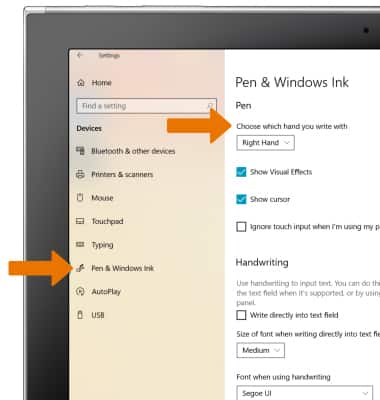
- ACCESS SETTINGS: En la pantalla de inicio, selecciona el icono Icono de inicioy, a continuación, selecciona el Icono de configuración.
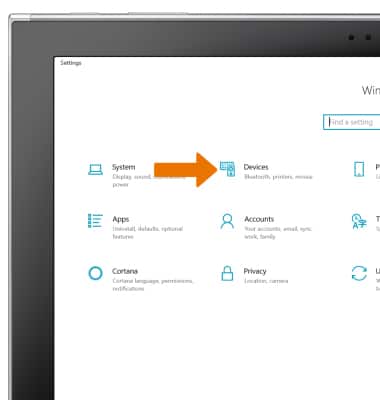
- Seleccionar Dispositivos.
- Selecciona el Pestaña Lápiz y Windows Ink. Ajustar settings según se desee.
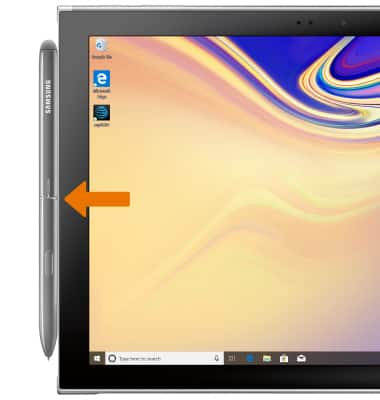
- El S Pen[[HERMES_NBSPpuedes adherirse magnéticamente al left del dispositivo.