Eliminar una aplicación
Eliminar una aplicación
Mueve o desinstala aplicaciones de tu pantalla de inicio y elimina aplicaciones de tu dispositivo.
INSTRUCCIONES E INFORMACIÓN
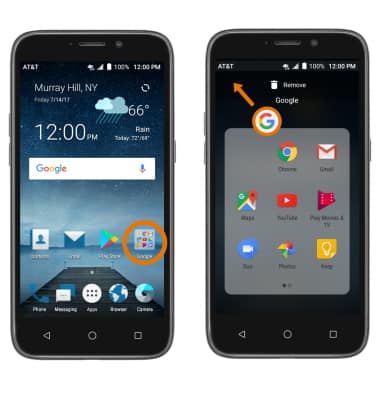
- ELIMINAR APLICACIONES DE LA PANTALLA DE INICIO: En la pantalla de inicio, mantén presionado el botón deseado app luego arrastre a Eliminar.
Nota: Eliminar una aplicación de la pantalla de inicio no elimina la aplicación del dispositivo.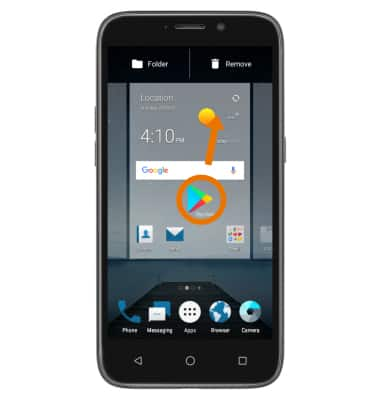
- UNINSTALL AN APP: Seleccione el icono Bandeja de aplicacionesy, a continuación, selecciona y arrastra el app hasta Desinstalar.
Nota: Algunas aplicaciones preinstaladas no se pueden desinstalar del dispositivo, pero se pueden desactivar. Algunas aplicaciones deben permanecer habilitadas en el dispositivo.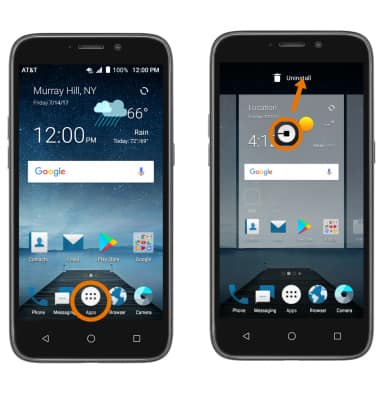
- Seleccione OK.
Nota: Las aplicaciones descargadas se pueden reinstalar a través de Google Play Store. Para volver a habilitar una aplicación precargada, desliza el dedo hacia abajo desde el Barra de notificaciones > seleccione el icono Icono de configuración > desplázate y selecciona Aplicaciones > deseado app > ENABLE.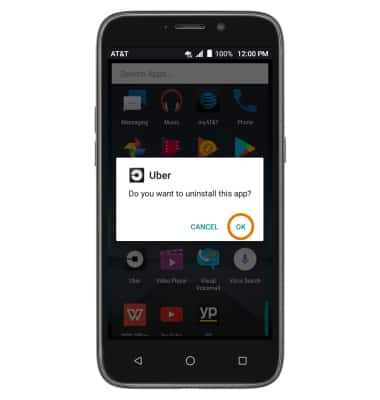
- ELIMINAR UNA CARPETA: Seleccione el deseado foldery, a continuación, elimine apps de la carpeta hasta que una aplicación permanezca en la carpeta.