Enviar y recibir mensajes
En este tutorial, aprenderás a hacer lo siguiente:
• Acceder a los mensajes
• Redactar y enviar un mensaje
• Leer y responder un mensaje nuevo
• Borrar un mensaje
Cuando recibas un mensaje nuevo, el  El ícono de nuevo mensaje se mostrará en la barra de notificaciones.
Acceder a los mensajes
Desde la pantalla de inicio, selecciona  aplicación Messaging.
Redactar y enviar un mensaje
1. Selecciona el  ícono Compose.
2. Escribe y envía un mensaje utilizando las siguientes opciones según lo desees.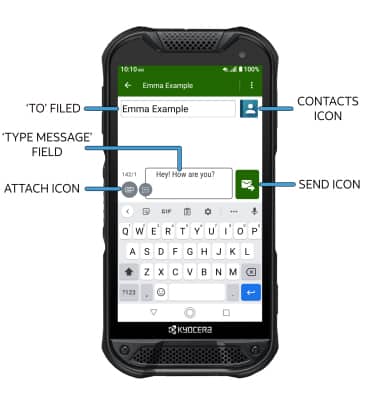
• INGRESAR EL RECEPTOR: selecciona el campo "To", luego ingresa el receptor que desees. Selecciona el ícono Contacts para seleccionar un receptor de la lista de contactos.
• ESCRIBIR UN MENSAJE: selecciona el campo "Type message", luego escribe el mensaje que desees.
• AÑADIR ARCHIVO ADJUNTO: selecciona el ícono Attach, luego sigue las indicaciones para añadir un adjunto o una foto.
• ENVIAR UN MENSAJE: Cuando termines de redactar un mensaje, selecciona el ícono Send para enviar el mensaje.
Importante: Para crear un mensaje de grupo, desde el campo "To", ingresa los contactos adicionales según lo desees. Cuando termines, selecciona el campo "Type message" para continuar.
Leer y responder un mensaje nuevo
En la bandeja de entrada Messaging, selecciona la secuencia de mensajes deseada.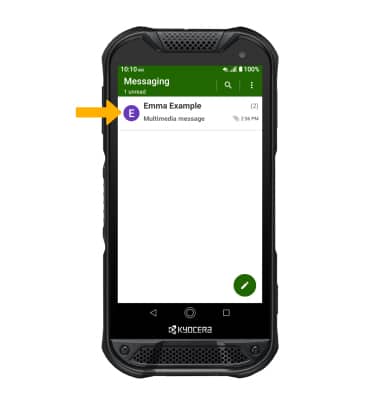
VER/GUARDAR UN ARCHIVO ADJUNTO: para ver un archivo adjunto, mantén oprimido el archivo adjunto que quieras. Para guardar un archivo adjunto, selecciona el archivo adjunto deseado, luego selecciona Save attachment.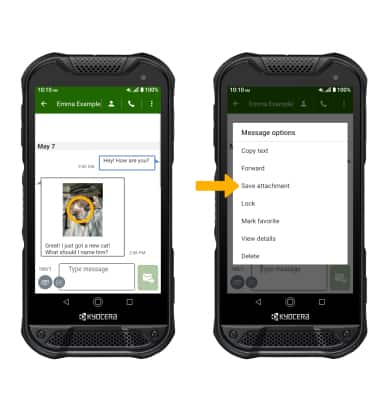
RESPONDER UN MENSAJE: selecciona la opción que desees: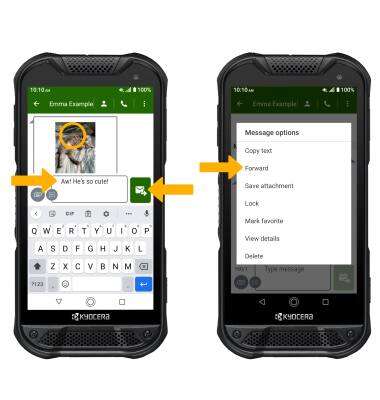
• RESPONDER: ingresa el mensaje que quieras en el campo "Send message", luego selecciona el ícono Send.
• REENVÍA: mantén seleccionado el mensaje que desees, luego selecciona Forward y sigue las indicaciones para reenviar un mensaje.
Borrar un mensaje
Desde la secuencia deseada de mensajes, mantén oprimido el mensaje deseado y luego selecciona Delete.
Importante: Selecciona DELETE para confirmar.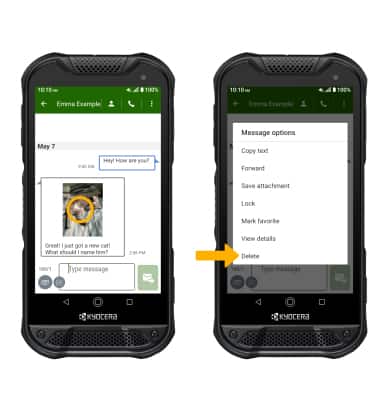
BORRAR UNA SECUENCIA DE MENSAJES: desde la pantalla Messaging, mantén seleccionada la secuencia de mensajes que desees y luego selecciona
DELETE. Selecciona DELETE para confirmar.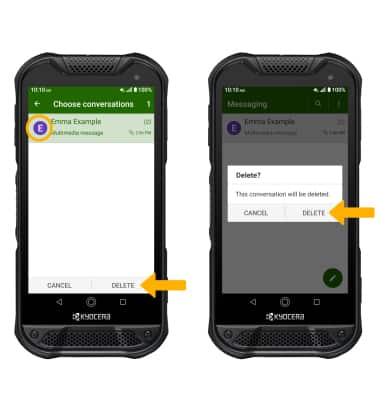
Consejos
En forma predeterminada, los archivos adjuntos se guardarán en la carpeta Messaging en la aplicación Photos. Para ver los archivos adjuntos guardados, desde la pantalla principal selecciona el  ícono Apps tray > carpeta Tools >
  aplicación File Commander > Downloads.