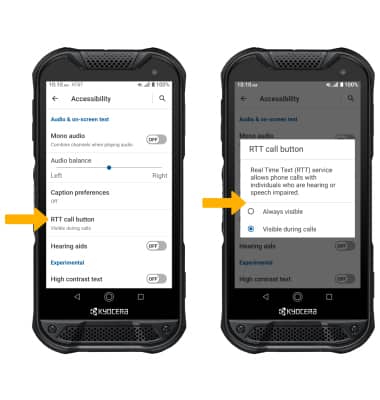
Accesibilidad

• Funciones de accesibilidad de acceso
• Activar/desactivar TalkBack
• Activar/desactivar los accesos directos de accesibilidad
• Habilite y use Seleccionar para hablar
• Acceder a la configuración de texto en tiempo real (RTT)
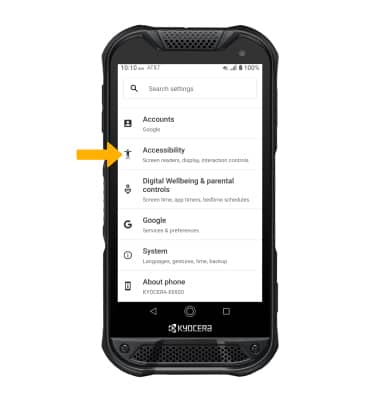
Acceder a las funciones de accesibilidad
 Icono de configuración.
 2. Desplácese hasta y seleccionar Accesibilidad.
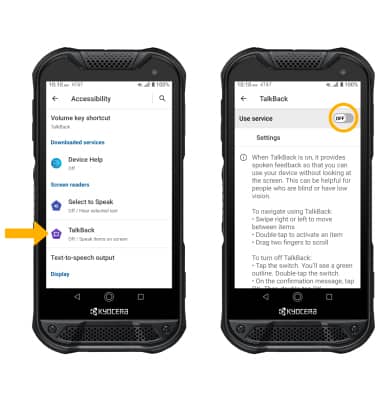
Activar/desactivar TalkBack
Importante: revisa el mensaje de TalkBack, luego selecciona ALLOW. Para desactivarlo, toca dos veces el botón Usar service switch y luego toca dos veces PARADA.
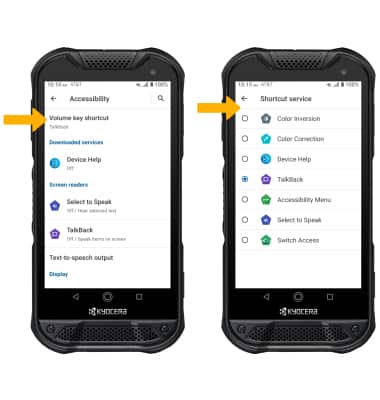
Habilitar/deshabilitar los atajos de accesibilidad
Nota: Cuando la función rápida de accesibilidad está activada, mantén pulsados ambos Botones de volumen durante tres segundos para iniciar el servicio seleccionado.
Habilitar y usar Seleccionar para hablar
En la pantalla Accesibilidad, selecciona Seleccionar para hablar luego seleccione el icono Usar servicio switch para colocarlo en la posición ON.
Nota: Revisa el mensaje Seleccionar para hablar y luego selecciona ALLOW para confirmar. Revisa el botón Use access para abrir el mensaje y, a continuación, selecciona GOT IT.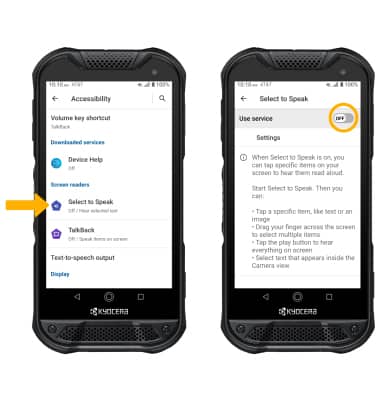
Para usar Seleccionar para hablar, seleccione el icono Icono de accesibilidad luego seleccione el icono área de la pantalla Le gustaría escuchar leído en voz alta.
Importante: para pausar la lectura de la pantalla, selecciona el Icono de pausa. Para reanudar, seleccione el icono Icono de reproducción. Para dejar de usar Seleccionar para hablar, seleccione el icono Icono de parada. 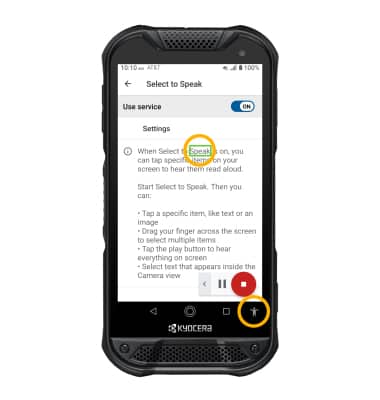
Acceder a la configuración de texto en tiempo real (RTT)
En la pantalla Accesibilidad, desplázate y selecciona Botón de llamada RTT Luego Seleccione el deseadooption.