Calendario
Calendario
Obtener acceso al calendario y administrar eventos.
INSTRUCCIONES E INFORMACIÓN
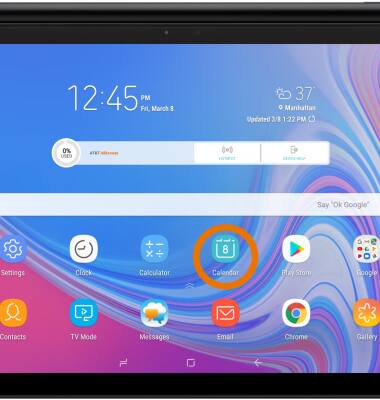
- TEN ACCESO AL CALENDARIO: en la pantalla principal, selecciona la aplicación Calendar.
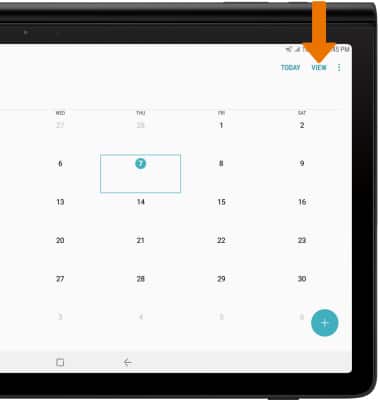
- CAMBIAR VISTA DEL CALENDARIO: selecciona VIEW.
- Selecciona la vista de calendario que desees.
Importante: Para esta demostración, se seleccionó Month.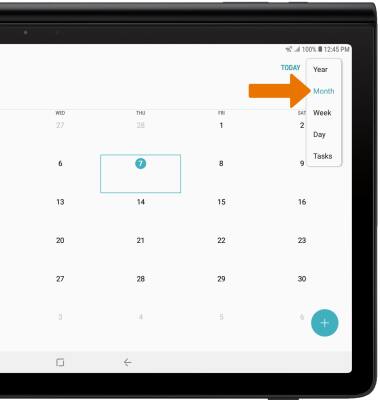
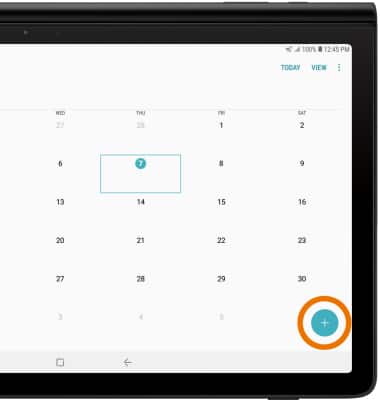
- CREAR UN EVENTO: selecciona el ícono Add.
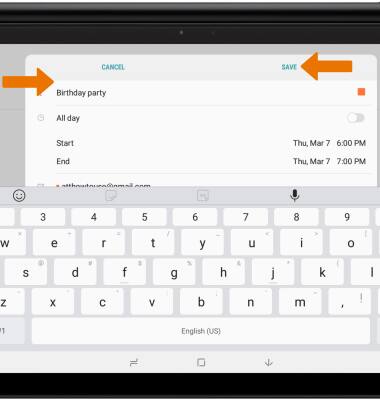
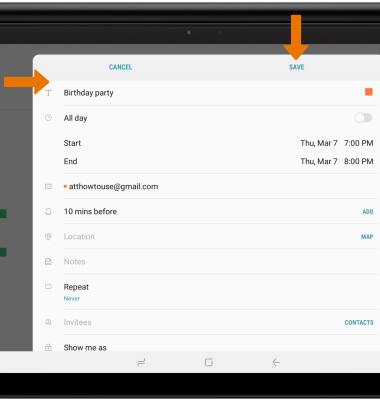
- Ingresa los detalles del evento y las preferencias según lo desees y selecciona SAVE.
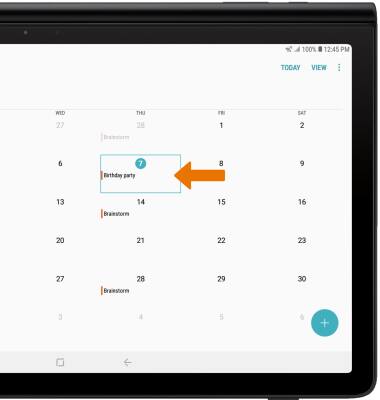
- EDITAR UN EVENTO: selecciona la fecha que desees.
Importante: Solo puedes editar eventos que hayas creado.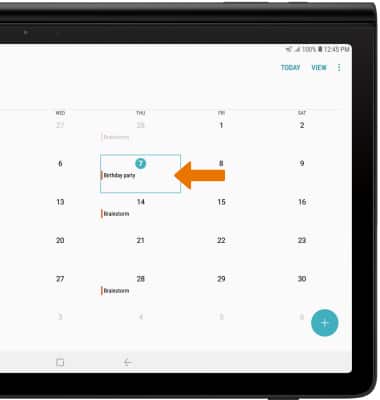
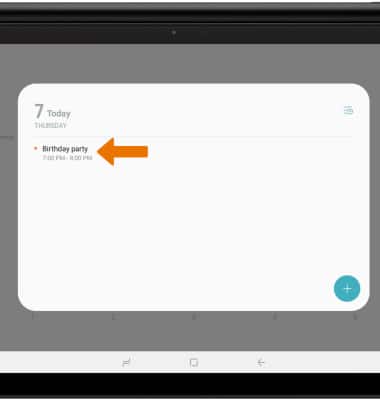
- Selecciona el evento deseado.
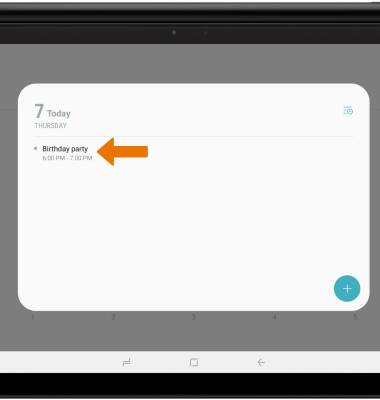
- Edita el evento según lo desees y luego selecciona SAVE.
- ELIMINAR UN EVENTO: selecciona la fecha que desees.
- Selecciona el evento deseado.
- Selecciona DELETE.
Importante: se te solicitará que selecciones DELETE una vez más para confirmar.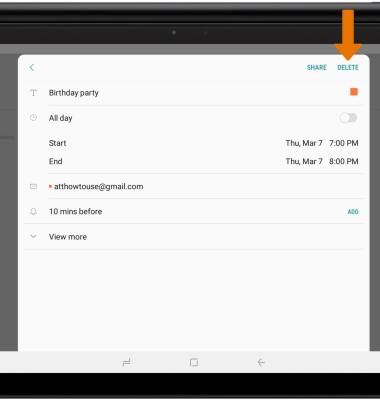
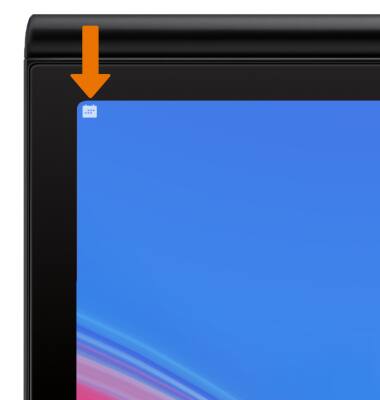
- A la hora del evento, aparecerá el ícono de evento en la barra de notificaciones.