Calendario
En este tutorial, aprenderá a:
• Acceder al calendario
• Cambiar el modo de vista
• Crear un evento
• Ve información del evento
• Editar un evento
• Eliminar un evento
Cuando hay un evento próximo, el
 Icono de calendario se mostrará en el archivo Barra de notificaciones.
Acceder al calendario
En la pantalla de inicio, presiona el botón Botón OK para acceder a la bandeja de aplicaciones. Presiona el botón Botones de navegación para resaltar el Aplicación de calendarioy, a continuación, pulse el botón Botón OK para seleccionar. 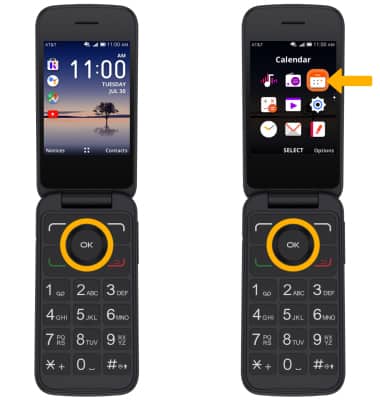
Cambiar el modo de vista
En el Calendario, pulsa el botón de menú derecho para seleccionar Opciones. Presiona el botón up o Botón abajo para resaltar el deseado option.
Nota: El modo de vista actual no aparecerá en el menú de opciones. 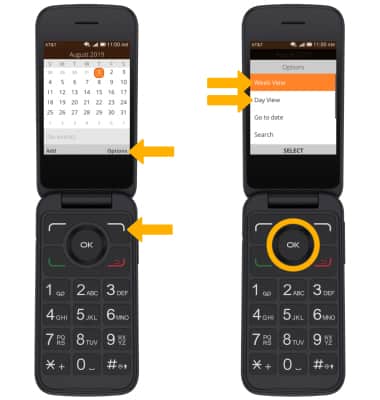
Crear un evento
En el Calendario, pulsa el botón de menú izquierdo para seleccionar Añadir. Utilice el comando keypad para ingresar el informationy, a continuación, pulse el botón botón de menú derecho para seleccionar Guardar.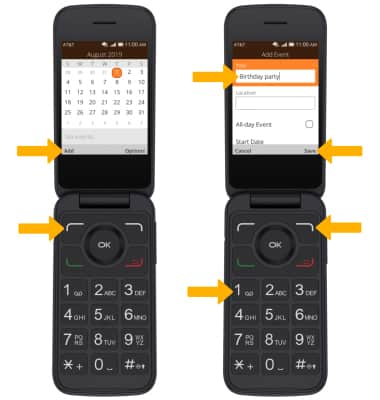
Ve información del evento
En el Calendario, presiona el botón Botones de navegación para resaltar el deseado date y pulsa el botón Botón OK para seleccionar. Detalles del evento se mostrará.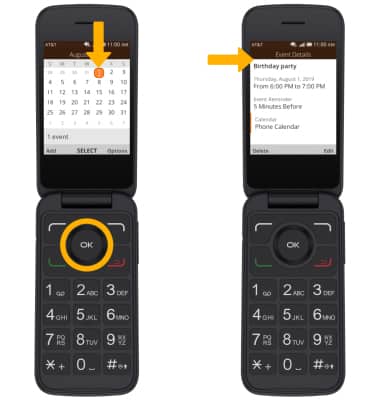
Editar un evento
Desde el evento deseado, presione el botón botón de menú derecho para seleccionar Modificar. Edite el archivo deseado informationy, a continuación pulse el botón botón de menú derecho para seleccionar Guardar. 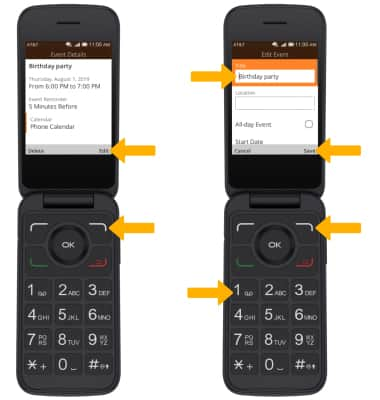
Eliminar un evento
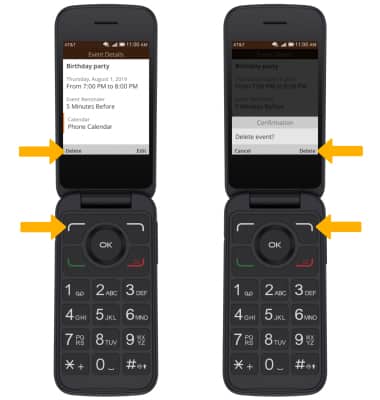
En el evento deseado, seleccione el botón de menú izquierdo para seleccionar Eliminar. Presiona el botón botón de menú derecho para seleccionar Eliminar para confirmar.