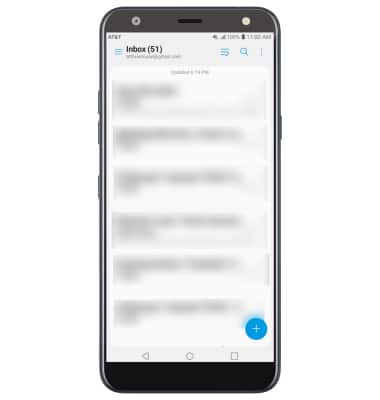
Configurar el correo electrónico

1. En la pantalla de inicio, selecciona el ícono  Correo electrónico aplicación.
2. Seleccione el deseado Proveedor de cuentas de correo electrónico.
Nota: Para esta demostración, Gmail fue seleccionado. Si ya se ha añadido otra cuentas de correo electrónico, en la bandeja de entrada selecciona la  Icono de menú > Configuración > Agregar cuentas > sigue las indicaciones. Si se configuran varias cuentas, seleccione el Icono de menú > Icono de configuración > Cuenta predeterminada > deseado account.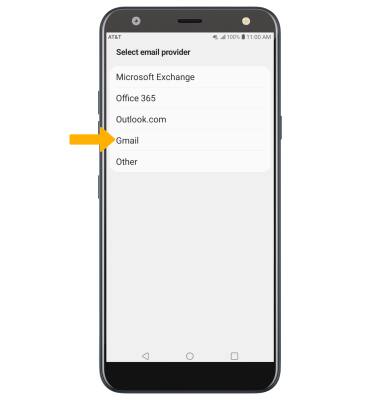
3. Ingresa tu Dirección de correo electrónicoy, a continuación, seleccione el icono Campo de contraseña.
Nota: Dependiendo de su proveedor de correo electrónico, se le pedirá que inicie sesión a través del sitio de su proveedor de correo electrónico. Sigue las indicaciones para iniciar sesión en tu cuentas. Para configurar manualmente los ajustes de correo electrónico (como la configuración del servidor y el dominio), seleccione Configuración manual, introduzca la información necesaria y, a continuación, seleccione Siguiente. Si su servidor corporativo requiere una administración de seguridad remota, se le pedirá que configure las funciones de seguridad. Seleccione Conceder para continuar.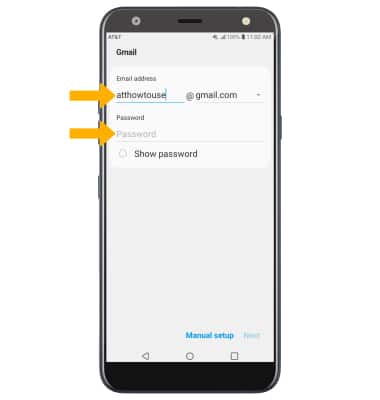
4. Selecciona Siguiente. 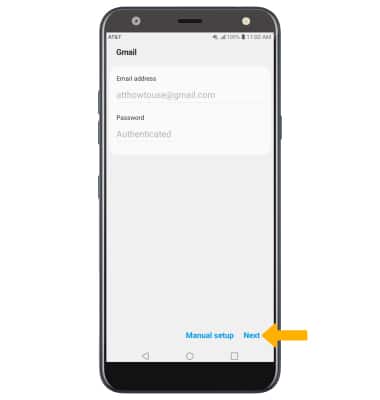
5. Edita el Configuración de la cuentas según lo desee, luego seleccione Siguiente. 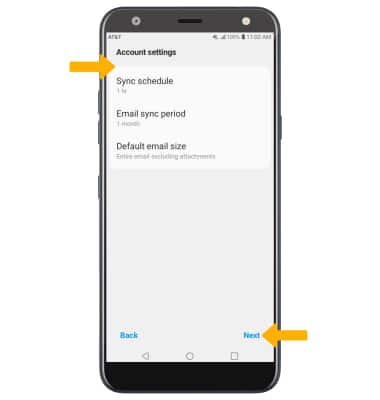
6. Ingrese un name para la cuentas en el dispositivo, luego seleccione Hecho.
Nota: Si hay varias cuentas configuradas, selecciona el icono Establecer como cambio de cuentas predeterminado si lo desea. Si su servidor corporativo requiere administración de seguridad remota, seleccione Activar para configurar las funciones de seguridad y seguir las indicaciones.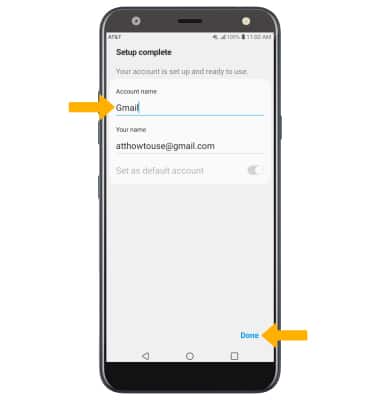
7. Cuando se complete la configuración, aparecerá tu bandeja de entrada.