Gestos y movimiento
En este tutorial, aprenderás a hacer lo siguiente:
• Tener acceso y editar notificaciones y configuraciones rápidas
• Tener acceso a aplicaciones adicionales
• Habilitar/deshabilitar gestos
• Obtén acceso y edita las configuraciones de la barra de navegación
Tener acceso y editar notificaciones y configuraciones rápidas
ACCESO: deslízate hacia abajo desde la barra de notificaciones para tener acceso a Quick Settings. Las notificaciones se mostrarán debajo de Quick Settings.
Importante: Puedes tener acceso a las configuraciones rápidas expandidas al deslizar dos veces hacia abajo desde la barra de notificaciones.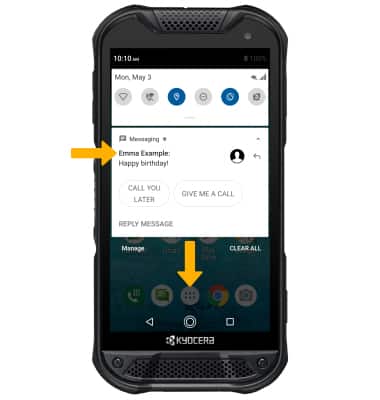
EDITA LA APARIENCIA: deslízate hacia abajo desde la barra de notificaciones con dos dedos para tener acceso a Expanded Quick Settings, luego selecciona EDIT. Selecciona y arrastra el ícono hasta la ubicación que deseas, luego selecciona la flecha hacia atrás cuando termines. 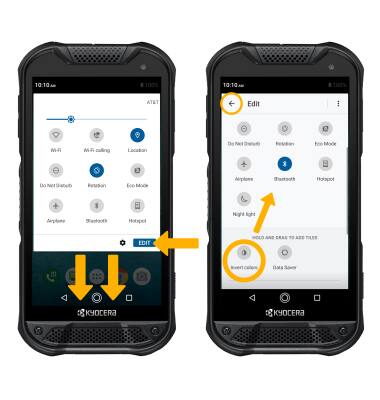
Tener acceso a aplicaciones adicionales
Selecciona el  ícono Apps tray para obtener acceso a la bandeja Apps.
Habilitar/deshabilitar gestos
1. Deslízate hacia abajo desde la barra de notificaciones con dos dedos, luego selecciona el  ícono Settings.
2. Selecciona System, luego selecciona Gestures. 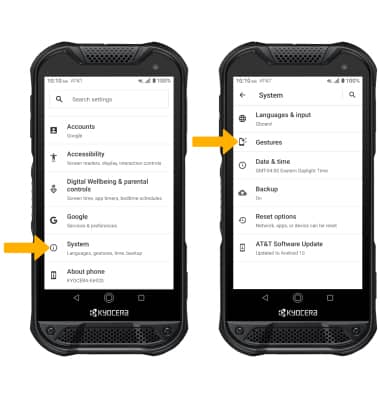
3. Selecciona la opción que deseas para activar o desactivar el gesto que quieres. 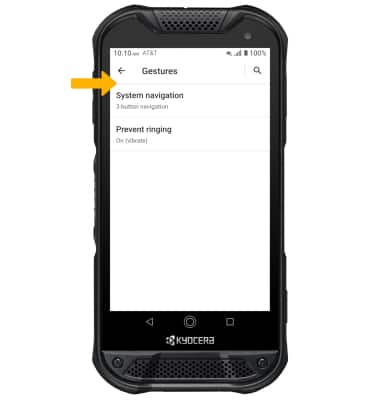
Obtén acceso y edita las configuraciones de la barra de navegación
1. En la pantalla Gestures, selecciona System navigation.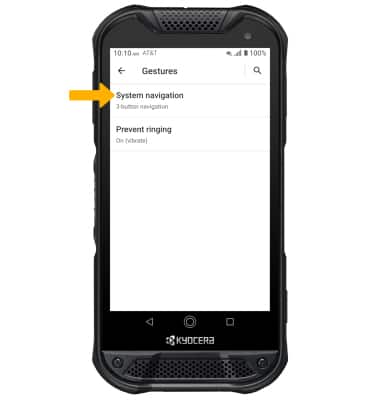
2. Selecciona la opción que desees: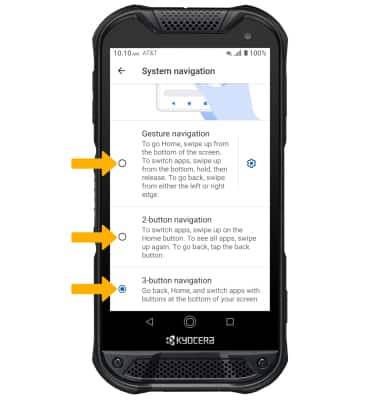
• BOTONES DE NAVEGACIÓN: selecciona la opción de botones de navegación que desees.
• GESTOS EN TODA LA PANTALLA: selecciona Gesture navigation. Para editar los gestos en toda la pantalla, selecciona el ícono Settings.