Calendario
En este tutorial, aprenderá a:
• Cambiar el modo de vista
• Crear un evento
• Ve información del evento
• Editar un evento
• Eliminar un evento
Cuando hay un evento próximo, el  Icono de calendario se mostrará en el archivo Barra de notificaciones.
Para acceder al Calendario, desde la pantalla de inicio, desliza el dedo up o bien down de la centro de la pantalla para acceder a la bandeja de aplicaciones y, a continuación, selecciona el icono  Aplicación de calendario.
Cambiar el modo de vista
En la app Calendario, selecciona la opción  Icono de menú y luego selecciona el deseado option.
Nota: Para esta demostración, Mes fue seleccionado.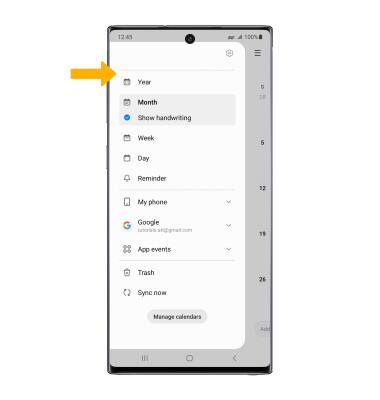
Crear un evento
En la app Calendario, selecciona la opción  Añadir icono. Ingrese el deseadoinformationy, a continuación, selecciona Guardar.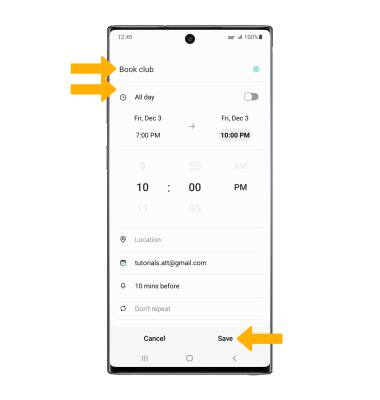
Ve información del evento
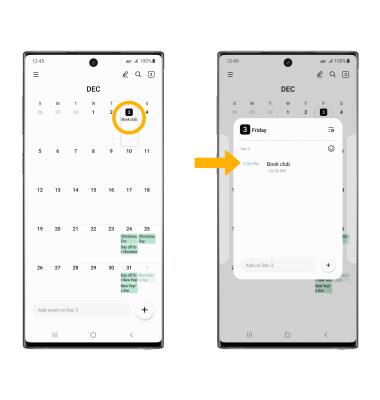
En el Calendario, selecciona la opción deseada date y luego seleccione el deseadoevent.
Editar un evento
Desde el evento deseado, edite el deseado information y luego seleccione Guardar.
Nota: Solo se le permitirá editar los eventos que haya creado.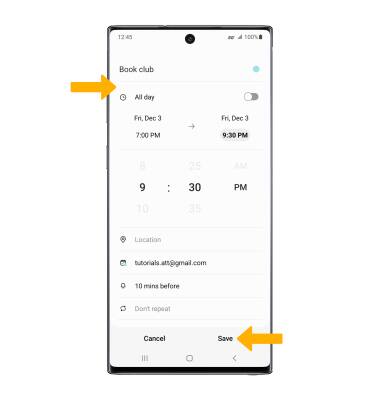
Eliminar un evento
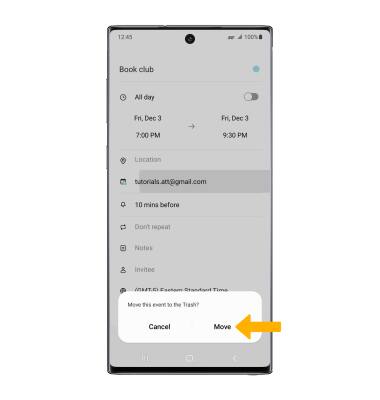
En el evento deseado, seleccione el  Icono de eliminación. Seleccionar Mover para mover el evento a la papelera.