Descargar aplicaciones y juegos
En este tutorial, usted aprenderá a:
• Descarga e instala una aplicación
• Devolver una aplicación
• Actualizar una aplicación
• Eliminar una aplicación
• Reinstalar una aplicación
Todos los pasos a continuación requieren que la aplicación Play Store esté abierta. En la pantalla de inicio, selecciona el  Aplicación Play Store.
Nota: Se requiere una cuentas de Google para acceder a Play Store. Para obtén más información o asistencia, consulte el Sitio de ayuda de Google Play.
Descargar e instalar una aplicación
1. Seleccione el icono Buscar field. Ingrese el app namey, a continuación, seleccione un suggestion o el Buscar key.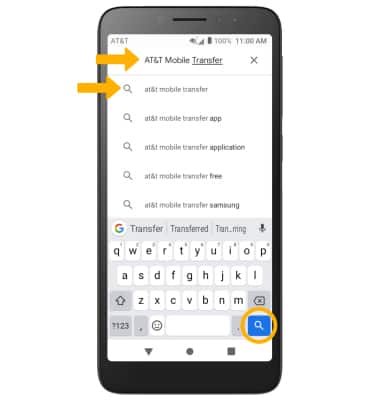
2. Seleccione Instalar.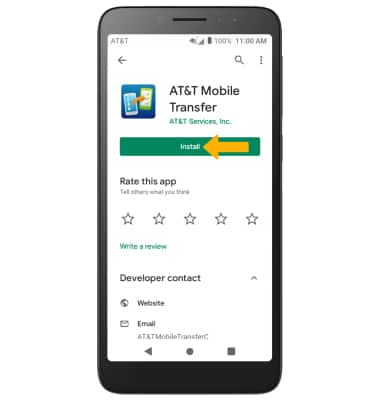
3. A  Notificación de descarga aparecerá en el Barra de notificaciones mientras se descarga el contenido.
4. Para acceder a la aplicación después de que se haya descargado e instalado, seleccione Abre.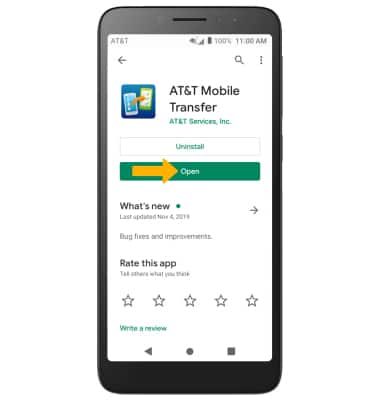
Devolver una aplicación
 Icono de menú > Mis aplicaciones y juegos > deseado app > Reembolso > Sí.
Actualizar una aplicación
1. Seleccione el icono Icono de menúy, a continuación, seleccione Mis aplicaciones y juegos. 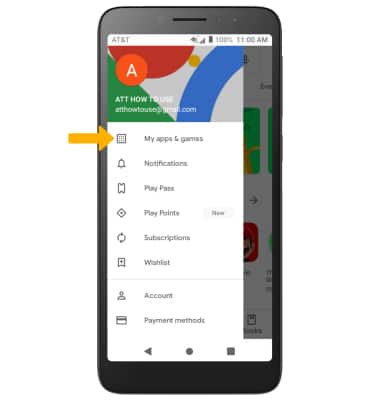
2. Seleccione Actualización en la aplicación deseada para actualizar. Seleccione Actualizar todo para actualizar todas las aplicaciones. 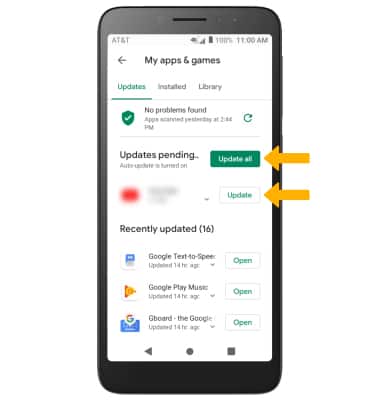
Desinstalar una aplicación
Desde la aplicación deseada en Play Store, selecciona Desinstalar.
Reinstalar una aplicación
Desde la aplicación deseada en Play Store, selecciona Instalar y sigues las indicaciones que aparecen en pantalla.