Descargar aplicaciones y juegos
En este tutorial, aprenderá a:
• Descarga una aplicación
• Actualizar una aplicación
• Desinstalar una aplicación
• Volver a instalar una aplicación
Descargar una aplicación
1. En la pantalla de inicio, seleccione el  Aplicación Play Store.
Nota: Google Play Store brinda acceso a la música, aplicaciones, juegos, videos y más recientes. Se requiere una cuentas de Google para acceder. Para obtén más información o soporte, consulte el Sitio de ayuda de Google Play.
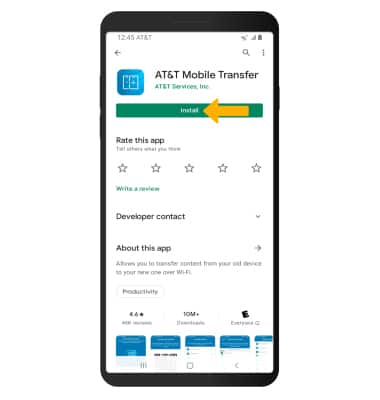
2. Seleccione el icono Campo de búsqueda. Ingrese el Nombre de la aplicacióny, a continuación, seleccione un suggestion o el Clave de búsqueda. Seleccione Instalar.
Nota: Si se te solicita, revisa los permisos y, si estás de acuerdo, selecciona Aceptar. Las aplicaciones creadas para Android 6.0 o posterior te pedirán permisos una vez que comiences a usarlas. Si se le solicita, revise los permisos y, si está de acuerdo, seleccione CONTINUE. Los dispositivos con Android 8.0 también tendrán una opción "PROBAR AHORA", que permites a los usuarios acceder a una función de la aplicación sin descargar la aplicación completa.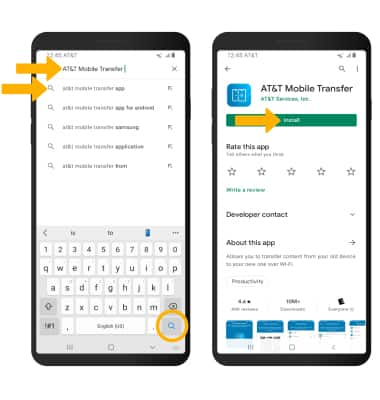
3. El  Icono de descarga aparecerá en el Notificación bar mientras se descarga el contenido.
4. Para acceder a la aplicación después de que se haya descargado e instalado, seleccione Abre.
Nota: Las aplicaciones se pueden devolver dentro de los 15 minutos posteriores a la compra. Para devolver una aplicación, desde el Aplicación Play Store buscas y selecciona la aplicación deseada Aplicación > seleccione Reembolso > Solicitar reembolso.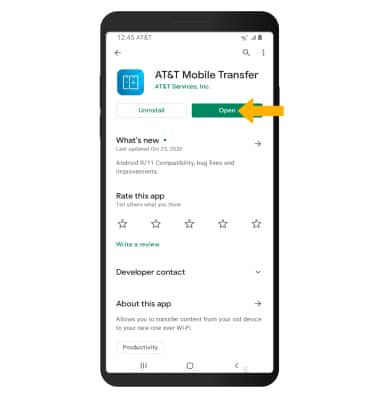
Actualizar una aplicación
En Play Store, selecciona el Cuenta icon > Administrar aplicaciones y dispositivos > Actualizaciones disponibles. Seleccione Actualización en la aplicación deseada para actualizar. Seleccione Actualizar todo para actualizar todas las aplicaciones.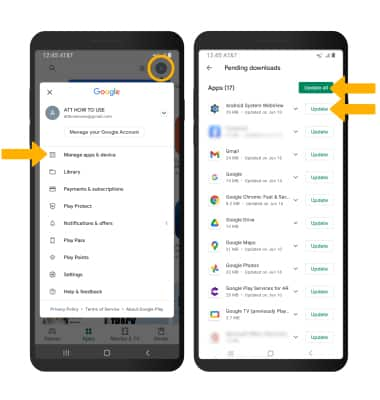
Desinstalar una aplicación
Seleccione y mantenga presionado el deseadoappy, a continuación, selecciona Desinstalar.
Nota: Seleccione OK para confirmar. Para eliminar una aplicación de la pantalla de inicio, mantén presionada la opción deseada app luego selecciona Eliminar de Home.
Volver a instalar una aplicación
Desde la aplicación deseada en Play Store, selecciona Instalar y sigues las indicaciones en pantalla.