Transferir fotos y videos
En este tutorial, aprenderá a:
• Transferir medios hacia o desde una PC
• Transferir contenido multimedia a o desde un Mac
Transferir medios hacia o desde un PC
1. Por el dispositivo encendido, inserte el Extremo USB-C del cable USB-C en el port en la parte inferior del dispositivo. Inserte el Extremo USB del cable USB-C en un port en el equipo.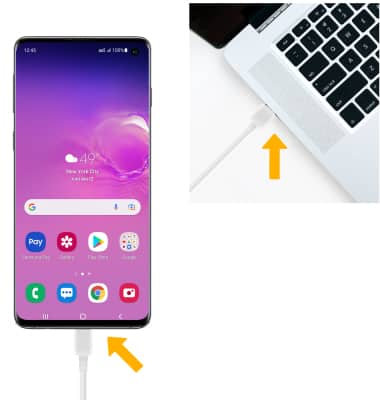
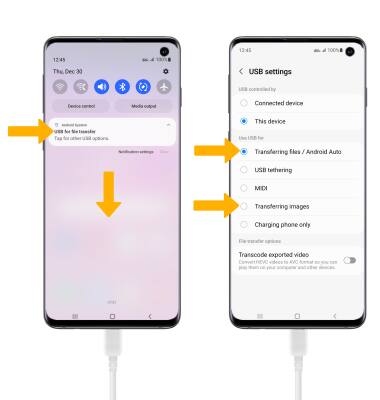
2. Para colocar el dispositivo en el modo USB correcto, deslice el dedo hacia abajo desde el Barra de notificaciones y luego selecciona el Menú desplegable Sistema Android > Notificación del sistema AndroidHERMES_NBSP]]> Transferencia de archivos / Android Auto o Transferencia de imágenes. 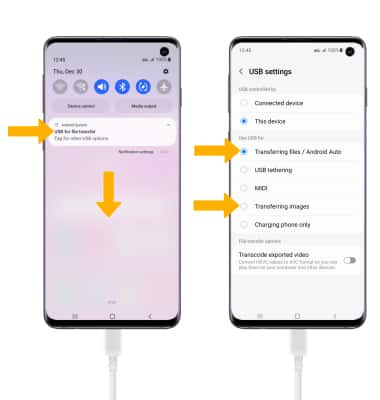
3. Desde tu PC, haz clic en el botón Icono del Explorador de archivos y luego haz clic en Esta PC.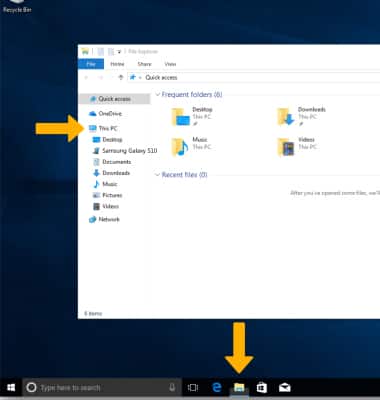
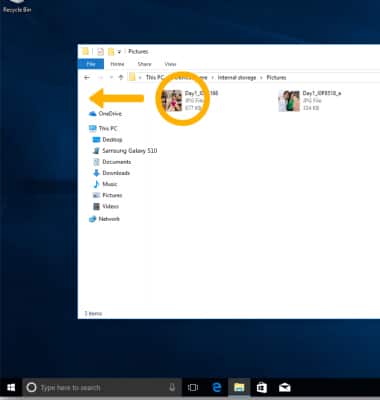
4. Abra el recién conectadoUnidad del dispositivoy, a continuación navegue hasta el lugar deseado folder.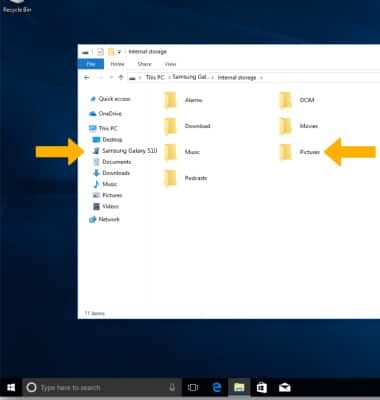
5. Arrastrar y soltar files a/desde el Unidad del dispositivo para transferir.
Transferir contenido multimedia desde o hacia un Mac
1. Necesitas el Aplicación de transferencia de archivos de Android para facilitar la comunicación entras la cámara y el ordenador. Descargue e instale el Aplicación Android File Transfer.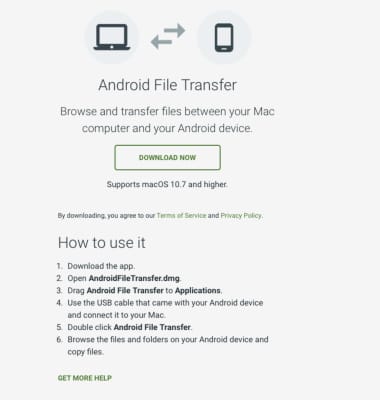
2.[[HERMES_NBSPPor el dispositivo encendido, inserte el Extremo USB-C del cable USB-C en el port en la parte inferior del dispositivo. Inserte el Extremo USB del cable USB-C en un port en el equipo.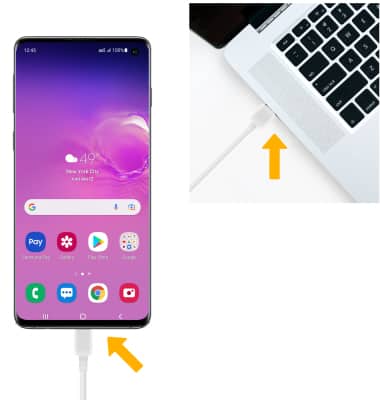
3. Para colocar el dispositivo en el modo USB correcto, deslice el dedo hacia abajo desde el Barra de notificaciones y selecciona el Menú desplegable Sistema Android > Notificación del sistema Android > Transferencia de archivos / Android Auto o Transferencia de imágenes.
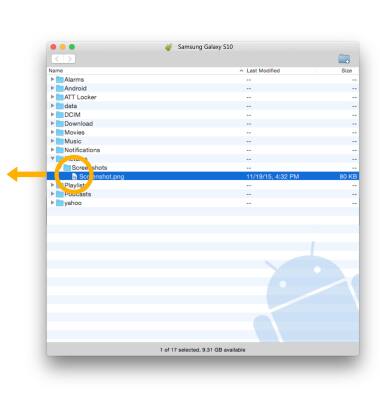
4. Una vez que el teléfono esté conectado a la computadora, la aplicación de transferencia de archivos de AndroidHERMES_NBSP]] se abrirá automáticamente. Seleccione el deseadofolder para transferir archivos a/desde.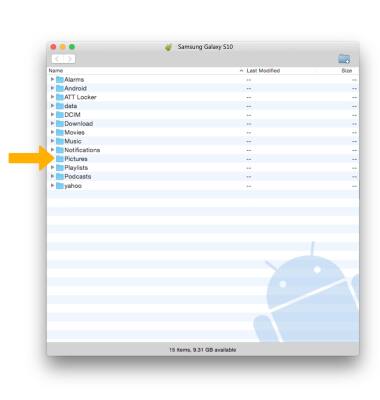
5. Arrastra y suelta el archivo deseado files a/desde el dispositivo que se vas a transferir.