Almacenamiento disponible
Almacenamiento disponible
Obtén información sobre cómo verificar el almacenamiento disponible del dispositivo, liberar memoria, eliminar aplicaciones no utilizadas o borrar datos de aplicaciones.
INSTRUCCIONES E INFORMACIÓN

Este dispositivo está disponible con 256 GB de memoria interna.
En este tutorial, aprenderá a:
• Ve disponible almacenamiento
• Libera almacenamiento
• Eliminar aplicaciones no utilizadas
• Borrar datos de la aplicación
• Agregar almacenamiento
Ve almacenamiento disponible
1. Desliza el dedo hacia abajo desde el menú Barra de notificacionesy, a continuación, seleccione el icono  Icono de configuración.
Icono de configuración.2. Desplázate y selecciona Cuidado de la batería y el dispositivoy, a continuación, seleccione Almacenamiento.
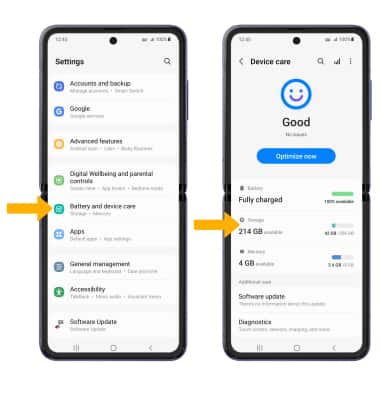
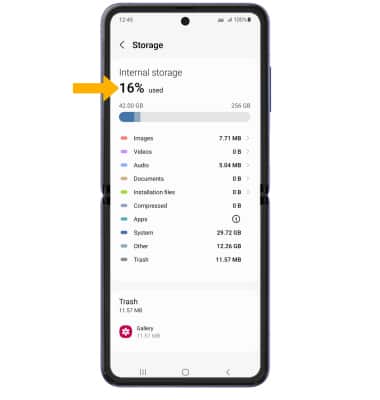
3. Disponible Almacenamiento interno .
Libere almacenamiento
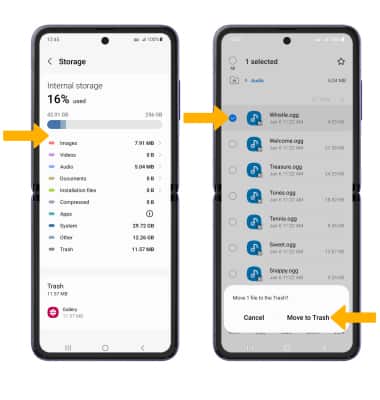
Para borrar unwanted Documentos, Imágenes, Audio, Videos y Aplicaciones, en la pantalla Almacenamiento, seleccione field > seleccione y mantenga presionado el media > seleccionar Eliminar. Seleccione Mover a la papelera para confirmar.
Importante: en la pantalla Device care, selecciona Optimizar ahora para liberar espacio y optimizar la memoria disponible.
Importante: en la pantalla Device care, selecciona Optimizar ahora para liberar espacio y optimizar la memoria disponible.
Eliminar aplicaciones no utilizadas
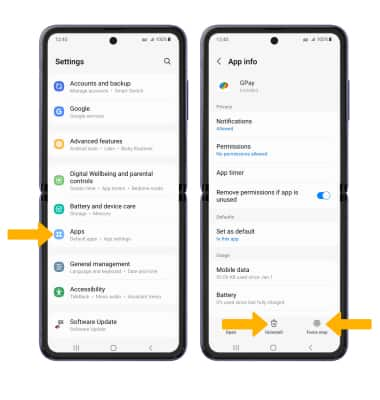
En la pantalla Settings, desplázate y selecciona Aplicaciones y luego selecciona el app. Desde aquí, puedes Desinstalar o Forzar parada la aplicación.
Borrar datos de la aplicación
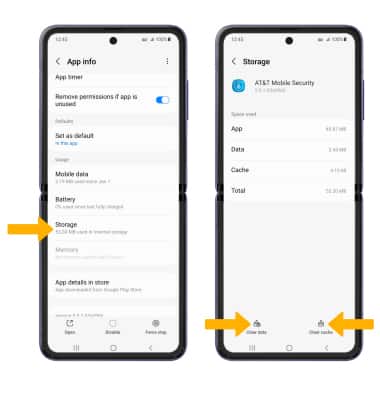
En la pantalla de información de la aplicación deseada, selecciona Almacenamiento y luego seleccione Datos claros o bien Borrar caché.
Agregar almacenamiento
Descargue una aplicación de almacenamiento en la nube desde el  Aplicación Play Store.
Aplicación Play Store. Nota: El Samsung Galaxy Z Flip no es compatible con tarjetas MicroSD externas.