Teclado y escritura
En este tutorial, aprenderá a:
• Acceder a la configuración del teclado
• Swype
• Sugerencias de autocompletar
• Accede a emojis, voz a texto, texto en mayúsculas y símbolos
Acceder a la configuración del teclado
Cuando el teclado esté visible, seleccione el Icono de configuración para acceder a la configuración del teclado. La configuración del teclado le permites cambiar los idiomas, la altura y el diseño del teclado, y ajustar las funciones de escritura inteligente.
Nota: Para acceder a la configuración del teclado fuera de la pantalla del teclado, desliza el dedo hacia abajo desde el Barra de notificaciones Luego selecciona el  Icono de configuración > desplázate y selecciona Dirección general > Configuración del teclado Samsung.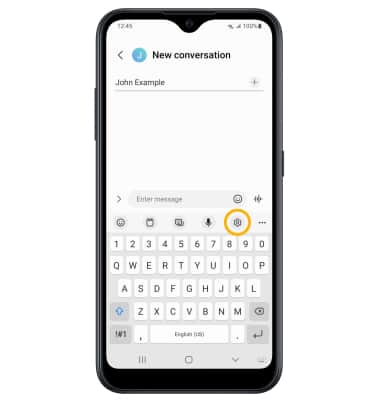
Swype
Seleccionar y arrastrar todos los letra de la palabra deseada sin quitar el dedo de la pantalla. Las palabras se ingresarán automáticamente en el campo de texto.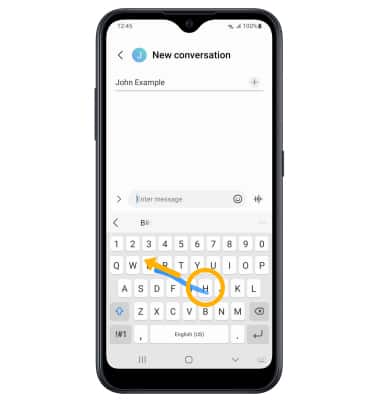
Sugerencias de autocompletar
Al escribir una palabra, aparecerán tres sugerencias en la parte superior del teclado. Seleccione el Sugerencia para ingresarlo en el Campo de texto.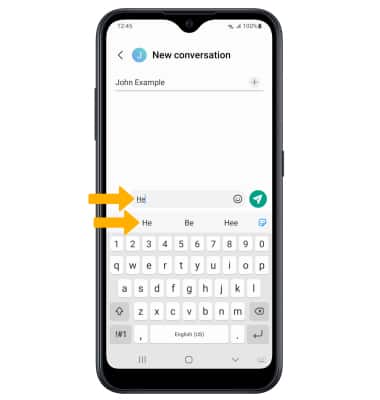
Acceda a emojis, mensajes de audio, texto en mayúsculas y símbolos

• STICKERS: Seleccione el icono Icono de emojiy, a continuación, seleccione el icono Icono de pegatinas.
• GIFS: Seleccione el icono Icono de emojiy, a continuación, seleccione el icono Icono de GIFs.
• VOZ A TEXTO: Seleccione el icono Icono de micrófono.
• CAPITALIZE: Seleccione el icono Tecla Mayús.
• SYMBOLS: Seleccione el icono Tecla Símbolos.
Nota: En el teclado Símbolos, puedes acceder a símbolos adicionales seleccionando el icono 1/2 tecla.