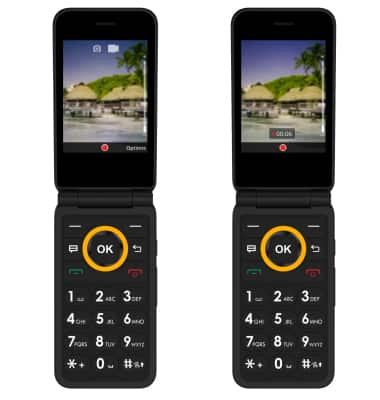
Toma una foto o un video

• Acceder a la aplicación Cámara
• Acercar y alejar
• Toma una foto
• Cambiar al modo de video
• Grabar un video
Acceder a la aplicación Cámara
En la pantalla de inicio, presione el botón Tecla OK. Presione el botón Botones de navegación para resaltar el Aplicación Camera y, a continuación, pulse el botón Tecla OK para seleccionar.
Nota: Alternativamente, puedes acceder a la cámara presionando el botón Botón de la cámara en el lado derecho del dispositivo.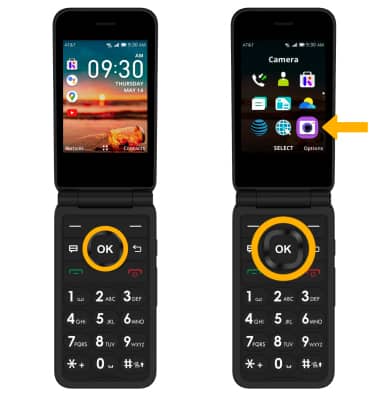
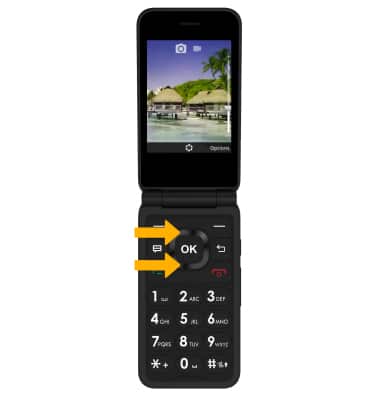
Acercar y alejar
Presione el botón botón arriba para acercar. Presione el botón Botón abajo para alejar.
Toma una foto
Presione el botón Tecla OK para tomar una foto.
Nota: Alternativamente, en la pantalla de la cámara, presione Botón de la cámara en el lado derecho del dispositivo para tomar una foto.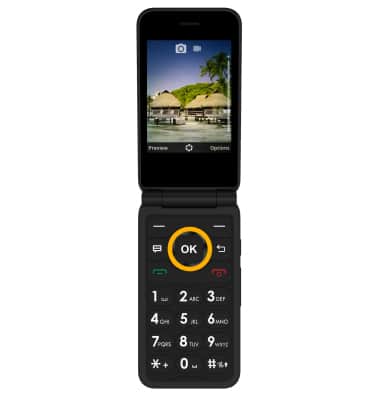
Cambiar al modo de video
En la pantalla de la cámara, presione el botón left o bien botón derecho a resaltar el Icono de vídeo.
Nota: Alternativamente, para cambiar entras el modo Cámara y Video, presione el botón botón de menú derecho para seleccionar Opciones Luego presione el botón botón derecho para resaltar Modos. Presione el botón up o bien Botón abajo para resaltar lo deseado mode Luego presione el botón Tecla OK para seleccionar. 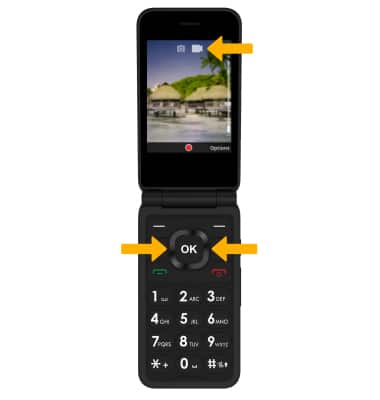
Grabar un vídeo