Antirrobo
Buscar mi dispositivo te ayuda a rastrear tu dispositivo si se ha perdido o te lo han robado y te permites evitar que usuarios no autorizados accedan a tu dispositivo. Solo alguien con la cuentas de Google asociada o la información de bloqueo de pantalla puedes usar el dispositivo.
En este tutorial, aprenderá a:
• Habilitar Buscar mi dispositivo
• Localiza o bloquea tu dispositivo de forma remota usando la computadora
Habilitar Buscar mi dispositivo
1. En la pantalla de inicio, selecciona el Icono de inicio Luego selecciona el Icono de configuración. 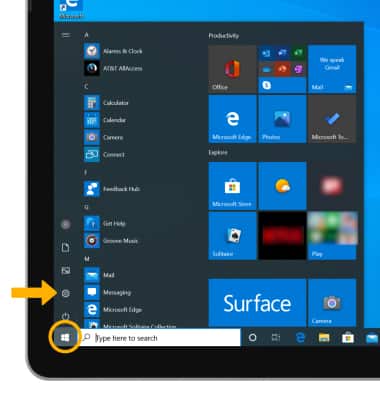
2. Selecciona Actualización y seguridad. 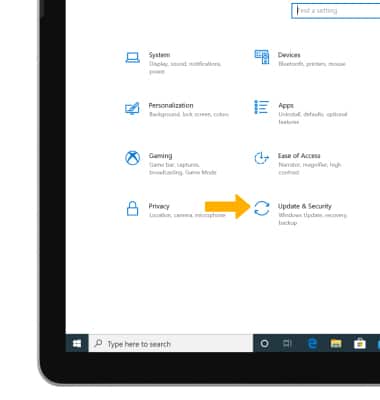
3. Seleccione el Pestaña Buscar mi dispositivoy, a continuación, selecciona Cambia. Asegúrese de que el Interruptor Buscar mi dispositivo está en el En posición.
Nota: Buscar mi dispositivo debería estar activado de forma predeterminada. Para desactivar Buscar mi dispositivo, selecciona el icono switch para colocarlo en la posición Apagado. 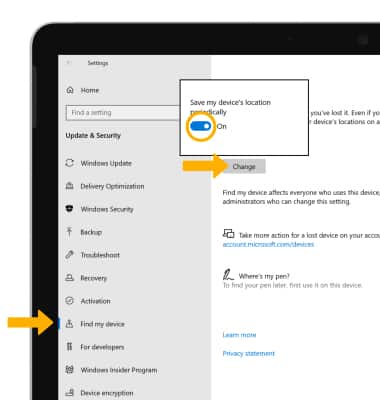
Localiza o bloquea tu dispositivo de forma remota[[HERMES_NBSP usando la computadora
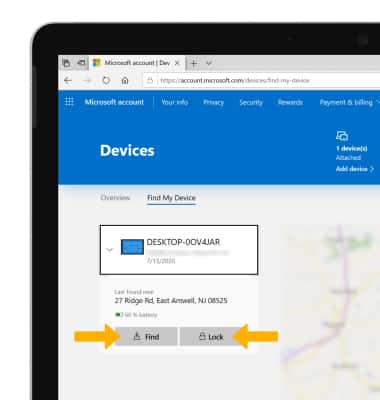
1. Para localizar tu dispositivo, ve a account.microsoft.com/devices. Seleccione el icono Pestaña Buscar mi dispositivo y luego selecciona el device.
Nota: Al acceder a este sitio web, se le pedirá que inicie sesión en su cuentas de Mircosoft para continuar. 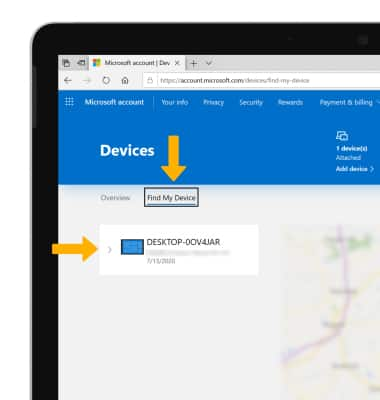
2. Seleccione Buscar para ve la actualización location de tu dispositivo. Seleccionar Cerradura para bloquear el dispositivo de forma remota y bloquear el uso no autorizado.