Accesibilidad
Accesibilidad
Las funcionalidades de accesibilidad mejoran la capacidad de uso del dispositivo para usuarios afectados por problemas de visión o audición, dificultad cognitiva o destreza reducida.
INSTRUCCIONES E INFORMACIÓN

Para obtener más información sobre las funcionalidades de accesibilidad y la compatibilidad para TTY, visitaAT&T Accessibility.
En este tutorial, aprenderás a hacer lo siguiente:
• Obtener acceso a las funcionalidades de accesibilidad
• Activar/desactivar TalkBack
• Activar/desactivar los accesos directos de accesibilidad
• Activa Select to Speak
• Ingresar y editar la conversión de texto a voz
Obtener acceso a las funcionalidades de accesibilidad
1. Desliza hacia abajo desde la barra de notificaciones dos veces, luego selecciona  el ícono Settings.
2. Selecciona Accessibility.
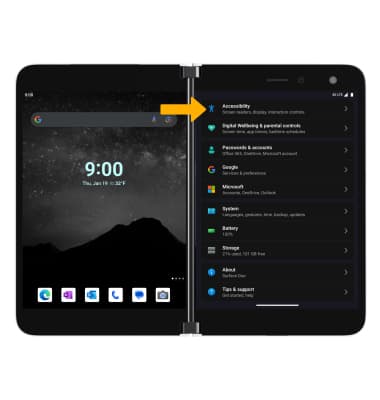
el ícono Settings.2. Selecciona Accessibility.
Activar/desactivar TalkBack
Selecciona TalkBack, luego selecciona el botón Use TalkBack para activar.
Importante: Revisa la indicación de TalkBack. Al finalizar, selecciona Close y luego Finish. Para desactivar, toca dos veces el interruptor Use TalkBack. Se te solicitará tocar dos veces Stop para confirmar.
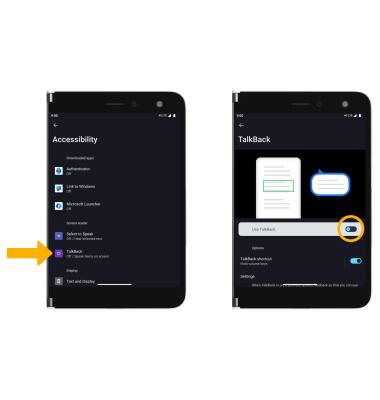
Importante: Revisa la indicación de TalkBack. Al finalizar, selecciona Close y luego Finish. Para desactivar, toca dos veces el interruptor Use TalkBack. Se te solicitará tocar dos veces Stop para confirmar.
Activar/desactivar los accesos directos de accesibilidad
En la pantalla Accessibility, selecciona la aplicación deseada y luego selecciona el interruptor de acceso directo para activarlo.
Importante: Algunos servicios usan las teclas de volumen mientras que otros requieren deslizarse hacia arriba desde la parte inferior de la pantalla con 2 dedos.
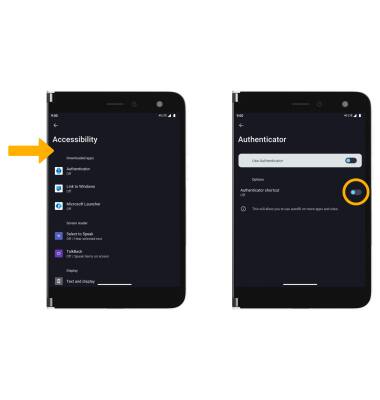
Importante: Algunos servicios usan las teclas de volumen mientras que otros requieren deslizarse hacia arriba desde la parte inferior de la pantalla con 2 dedos.
Activa Select to Speak
En la pantalla Accessibility, selecciona Select to Speak y luego selecciona el botón de acceso directo Select to Speak para colocarlo en la posición On.
Importante: revisa la indicación de Select to Speak, luego selecciona Allow para confirmar. 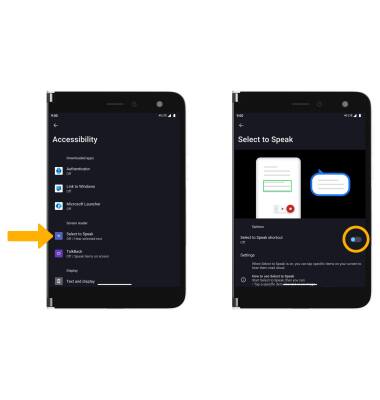
Ingresar y editar la conversión de texto a voz
ACCESO: en la pantalla Accessibility, selecciona Text-to-speech output. 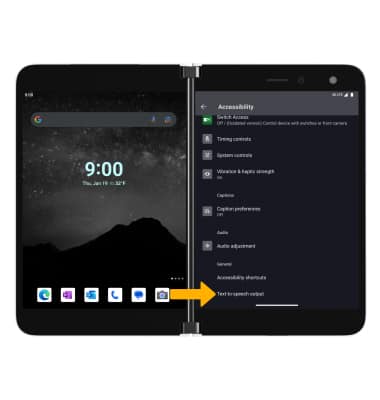
EDITAR: edita las configuraciones como desees.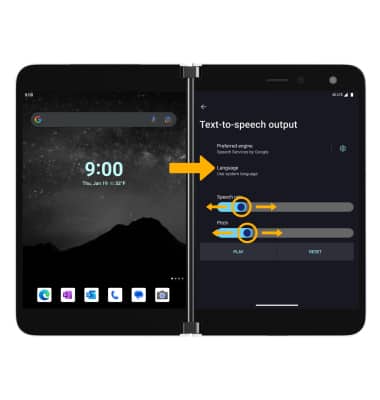
• CAMBIAR IDIOMA: selecciona Language, luego selecciona la opción que desees.
• VELOCIDAD DE LA VOZ: selecciona y arrastra la barra deslizadora Speech rate hasta la velocidad de voz que deseas.
• TONO: selecciona y arrastra la barra deslizadora Pitch hasta el tono que deseas.