Contactos
En este tutorial, aprenderá a:
• Agregar un contacto
• Editar o eliminar un contacto
• Agregar un tono de llamada
• Haz una copia de seguridad de tus contactos
Agregar un contacto
1. Desliza el dedo hacia arriba desde el Parte inferior de la pantalla para acceder a la bandeja de aplicaciones y, a continuación, selecciona el  Aplicación Contactos.
2. Seleccione el  Añadir icono.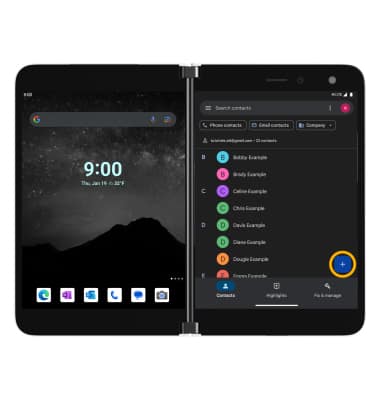
2. Ingrese el deseadoInformación de contacto en los campos correspondientes. Para agregar una imagen, seleccione el  Icono de foto A continuación, navega hasta la página deseada image. Seleccione el icono Guardar en menú desplegable para cambiar la ubicación de guardado. Seleccione Guardar cuando terminas.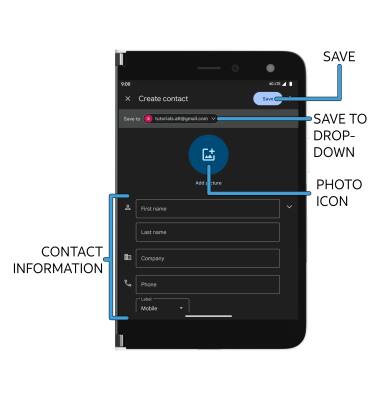
Editar o eliminar un contacto
EDIT CONTACT: En la pantalla Contactos, seleccione el contact luego seleccione el icono  Icono de edición. Edita el contacto como desees, luego selecciona SAVE.
DELETE CONTACT: En el contacto deseado, seleccione el  Icono de menú luego seleccione Eliminar.
Nota: Se le pedirá que seleccione DELETE de nuevo para confirmar.
Agregar un tono de llamada
En la pantalla de contacto deseada, selecciona el Icono de menú luego selecciona Establecer tono de llamada. Seleccione el deseadoTono de llamaday, a continuación, selecciona OK.
Acceder a la configuración de sincronización de contactos
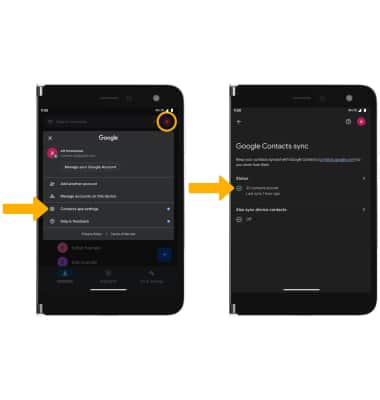
1. Para ve el estado de sincronización de tus contactos, en la pantalla Contactos, selecciona el icono Icono de cuentas en la parte superior derecha de la pantalla > Aplicación de contacto Ajustes > Configuración de sincronización de contactos de Google > el estado de sincronización de tus contactos será mostrado.
Nota: De forma predeterminada, tus contactos se sincronizan con tu cuentas de Google. Para sincronizar también los contactos de tu dispositivo, en la pantalla de sincronización de Contactos de Google, selecciona Sincronizar también los contactos del dispositivo > Interruptor de contactos del dispositivo de copia de seguridad y sincronización automática.