Asistente de Google
En este tutorial, aprenderá a:
• Acceder y usar el Asistente de Google
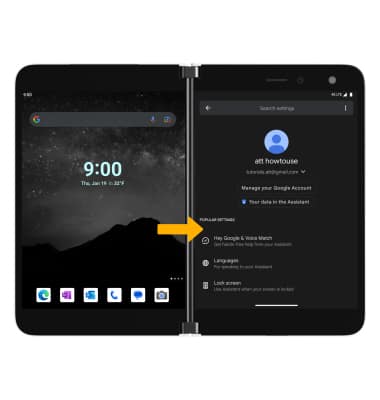
• Acceder a la configuración del Asistente de Google
Acceder y usar el Asistente de Google
1. Seleccione el icono Icono de micrófonoy, a continuación, di el Término(s) de búsqueda Cuándo "Escuchando" apareces en la pantalla.
Nota: También puedes decir "Hey Google" en cualquier pantalla para acceder al control por voz. Si no has iniciado sesión en tu cuentas de Google, se te pedirá que lo hagas. Algunos idiomas no son compatibles. Puedes usar tu voz para hacer cosas como buscar, obtén indicaciones, crear recordatorios, identificar una canción, enviar un mensaje de texto y llamar a un amigo. Por ejemplo, di "Hey Google, ¿necesito un paraguas mañana?" para ve si hay lluvia en el pronóstico del tiempo.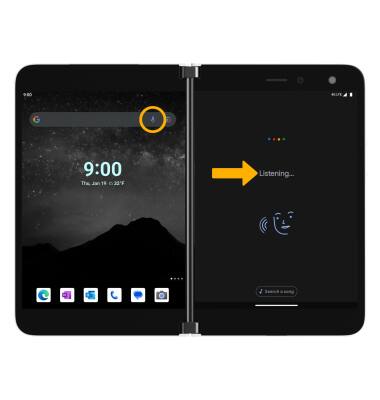
Acceder a la configuración del Asistente de Google
1. En la pantalla de inicio, selecciona el ícono Carpeta de Google Luego selecciona el  Aplicación de Google.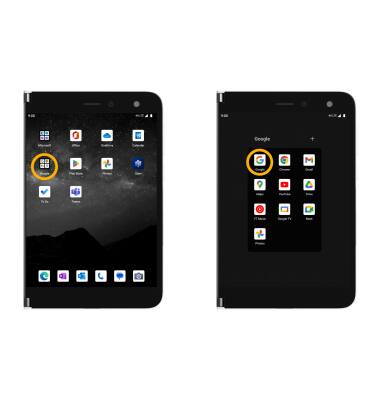
2. Seleccione el Icono de cuentasy, a continuación, seleccione Configuración. Seleccione Asistente de Google.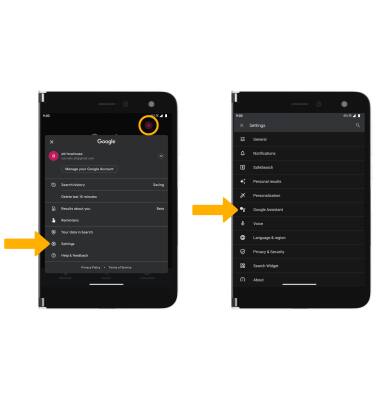
3. Modificar settings según se desee.