Controles parentales
• Habilitar controles parentales
• Cambiar el modo de filtro
• Agregar y quitar dispositivo
Habilitar los controles parentales
1. Desliza el dedo hacia abajo desde el Barra de notificaciones con dos dedos y, a continuación, selecciona el  Icono de configuración.
2. Desplázate y selecciona Bienestar digital y controles parentalesy, a continuación, selecciona Configurar controles parentales. 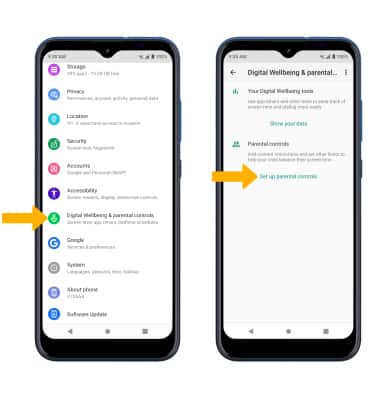
3. Selecciona Comienza ahoray, a continuación, selecciona la opción deseada user.
Nota: Para este tutorial, Niño o adolescente fue elegido.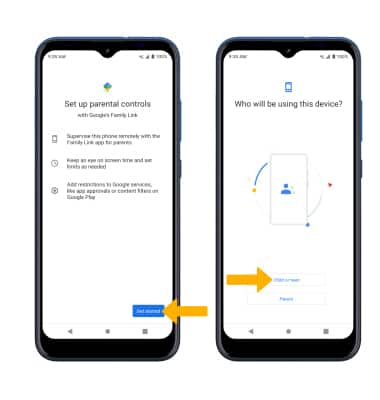
4. Selecciona Siguiente. Seleccione el deseadoaccount o seleccione Agregar o crear una cuentas para su hijo y sigue las indicaciones para completar el inicio de sesión. 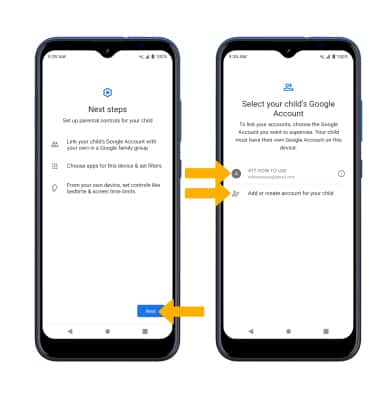
5. Ingrese el padres información de la cuentas A continuación, sigues las indicaciones para completar el inicio de sesión. 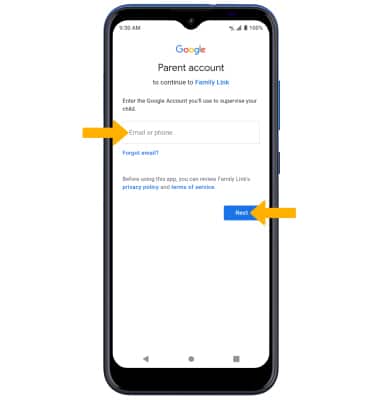
6. Revise la indicación Acerca de la supervisión. Desplázate para entrar en el passwordy, a continuación, selecciona De acuerdo.
Nota: Revisa las asignaciones y selecciona ALLOW. 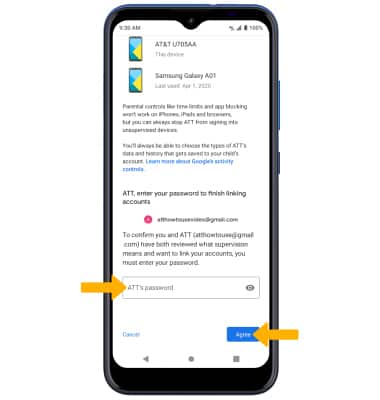
7. Selecciona Siguiente. Seleccione el deseadoswitches para activar o desactivar las aplicaciones, desplázate hasta y selecciona Siguiente. 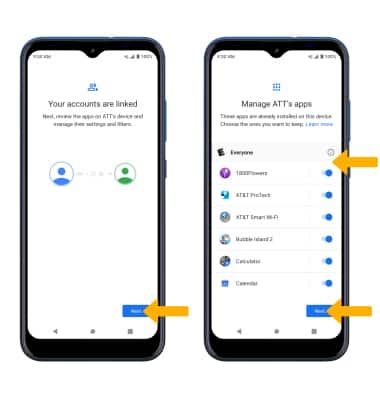
8. Seleccione el deseadocategory para cambiar los filtros y la configuración según lo desee, luego seleccione Siguiente. 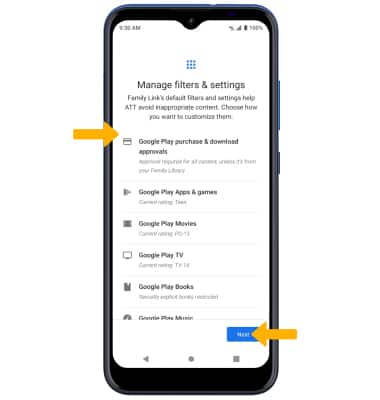
9. Selecciona Siguiente para conectar dispositivos y, a continuación, selecciona el casilla de verificación junto al deseado device. Seleccionar Instalary, a continuación, sigue las indicaciones para completar. 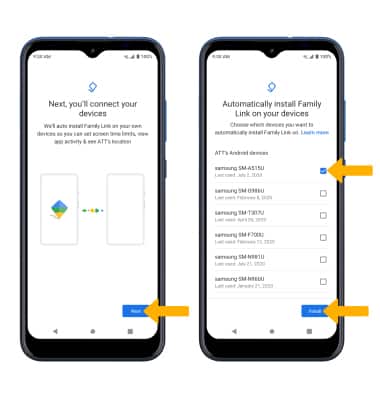
10. Selecciona Hecho cuando terminas. 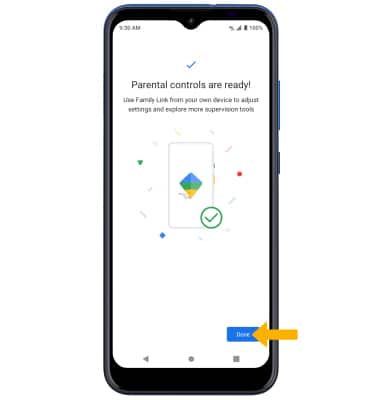
Cambiar el modo de filtro
1. Desde el teléfono de los padres, desliza el dedo hacia abajo desde el Barra de notificaciones con dos dedos y, a continuación, selecciona el Icono de configuración.
2. Desplázate y selecciona Bienestar digital y controles parentales. Seleccione el deseadoCuenta del niño. 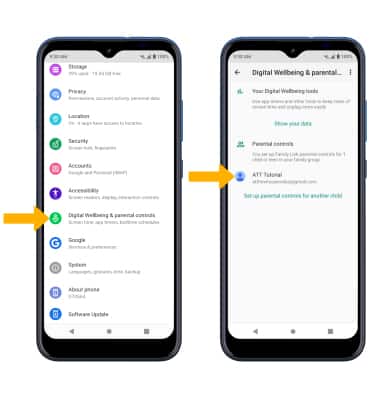
3. Selecciona VIEW junto al deseado Cuenta del niñoy, a continuación, selecciona Administrar la configuración. 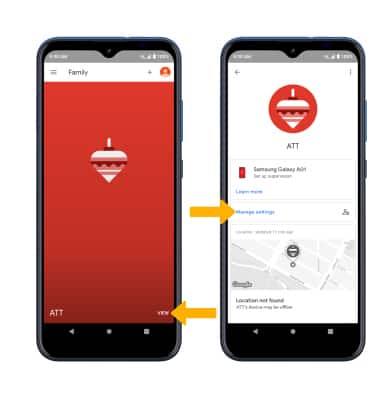
4. Seleccione el deseadoCategoría de filtro, luego edita settings según se desee.
Nota: Para este tutorial, Filtros en Google Chrome fue elegido.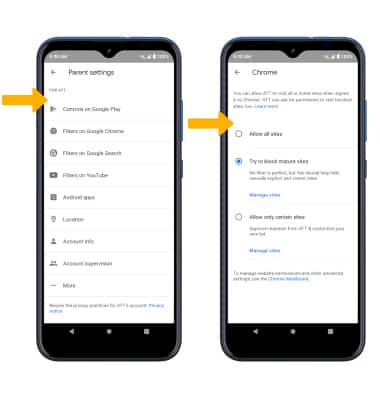
Agregar y quitar dispositivo
ADD: Para añadir un dispositivo a Family link, en la pantalla Family, selecciona el Añadir iconoy, a continuación, sigue las indicaciones. 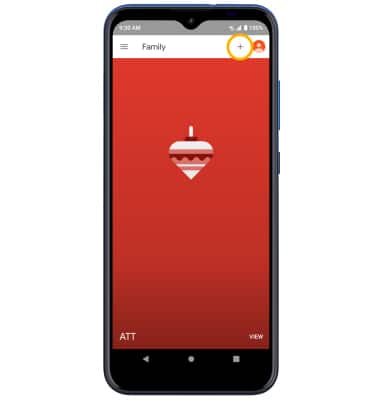
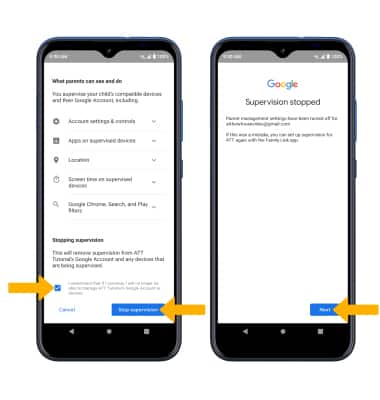
REMOVE: En la pantalla de la cuentas del niño, seleccione el Icono de menúy, a continuación, selecciona Supervisión de cuentas.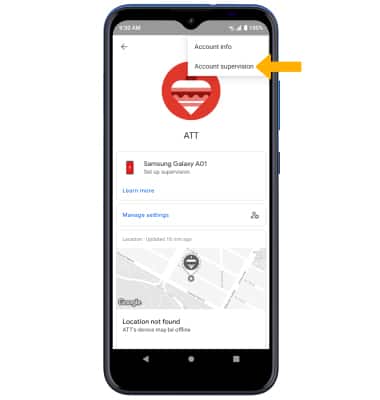
Desplázate y selecciona el checkboxy, a continuación, selecciona Detener la supervisión. Seleccionar Siguiente para confirmar.