Enviar y recibir mensajes
En este tutorial, aprenderá a:
• Mensajes de acceso
• Redactar y enviar un mensaje
• Leer y responder a un nuevo mensaje
• Eliminar un mensaje
Cuando se recibes un mensaje nuevo, el  Nuevo icono de mensaje se mostrará en el Barra de notificaciones.
Acceder a los mensajes
En la pantalla de inicio, selecciona el  Aplicación Mensajes.
Redactar y enviar un mensaje
1. Selecciona Iniciar chat. Seleccione el icono Campo 'Para'y, a continuación, ingrese o seleccione el recipient.
Importante: para crear un mensaje grupal, selecciona el ícono Icono Agregar destinatarios. Seleccionar todo Contactos adicionales según se desee. Cuando termines, selecciona el Icono de marca de verificación y redactar el mensaje deseado.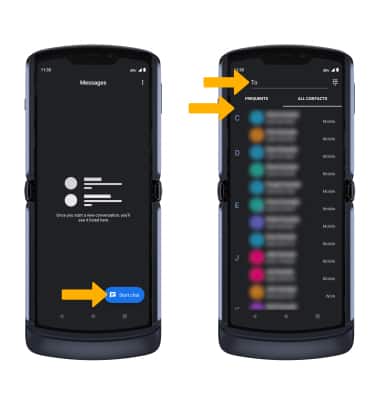
2. Redacte y envíe un mensaje usando lo siguiente options según lo desee: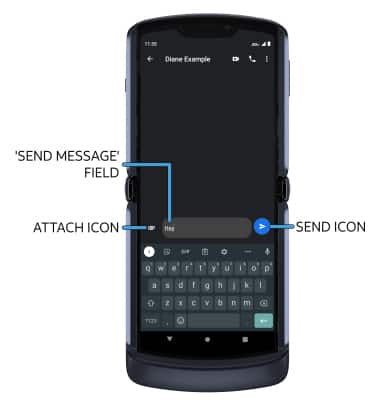
• ENTER MESSAGE: Seleccione el icono Campo 'Enviar mensaje', a continuación, introduzca el message.
• ADD ATTACHMENT: Para añadir un archivo, seleccione el icono Adjuntar icono Luego Sigue las indicaciones para agregar un archivo adjunto.
• SEND A MESSAGE: Cuando terminas de redactar un mensaje, seleccione el icono Enviar icono para enviar el mensaje.
Leer y responder a un nuevo mensaje
En la bandeja de entrada de Messaging, selecciona el Hilo de mensajes.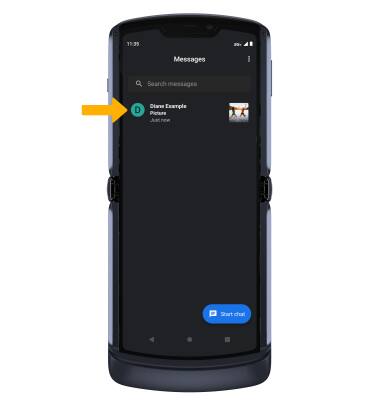
VER/GUARDAR UN ARCHIVO ADJUNTO: Para ve un archivo adjunto, seleccione el archivo deseado attachment. Para guardar un archivo adjunto, mantén presionado el archivo attachment Luego Seleccione el  Icono de guardar.
Nota: De forma predeterminada, los archivos adjuntos se guardarán en la carpeta Mensajes de la app Fotos. Para ve los archivos adjuntos guardados, desde la pantalla de inicio , selecciona el icono Carpeta de Google > Fotos app > Pestaña Biblioteca > Mensajes.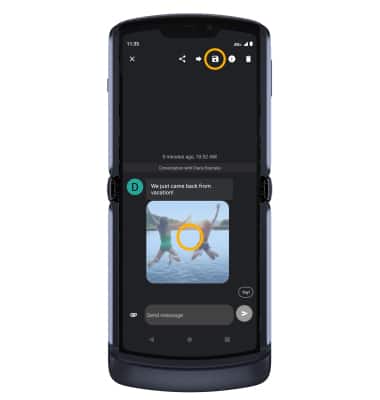
RESPOND TO A MESSAGE: Seleccione el deseadooption.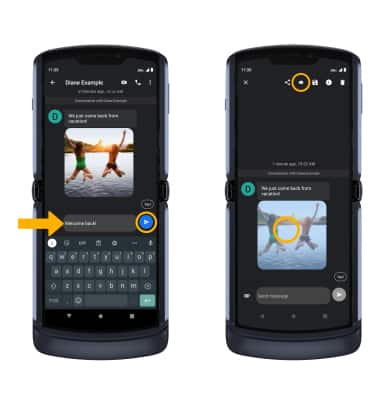
• RESPUESTA: Introduzca el mensaje deseado en el Campo 'Enviar mensaje'y, a continuación, seleccione el icono Enviar icono.
• FORWARD: Seleccione y mantenga presionado el message > Adelante icono y sigue las indicaciones para reenviar un mensaje.
Eliminar un mensaje
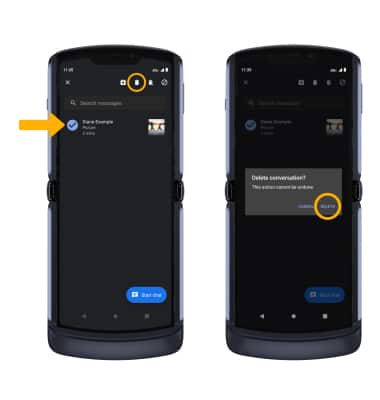
En la cadena de mensajes deseada, mantén presionada la cadena de mensajes deseada messagey, a continuación, selecciona el  Icono de eliminación. Seleccione ELIMINAR para confirmar.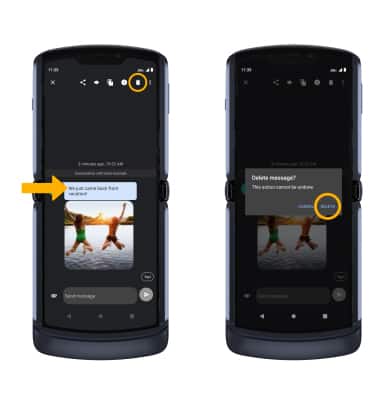
DELETE MESSAGE THREAD: En la pantalla Messaging, mantén presionado el botón deseado message thready, a continuación, selecciona el Icono de eliminación. Seleccionar DELETE para confirmar.