Descargar aplicaciones y juegos
1. Descarga una aplicación: en la pantalla principal o la bandeja de aplicaciones, selecciona la aplicación Play Store  .
.
Importante: Google Play Store brinda acceso a lo último en música, aplicaciones, juegos, videos y más. Para acceder se requiere una cuenta de Google. Para obtener más ayuda e información, consulta el sitio de ayuda de Google Play.
2. Selecciona el campo Search. Ingresa el nombre de la aplicación deseada, y luego selecciona una sugerencia o la palabra clave de búsqueda.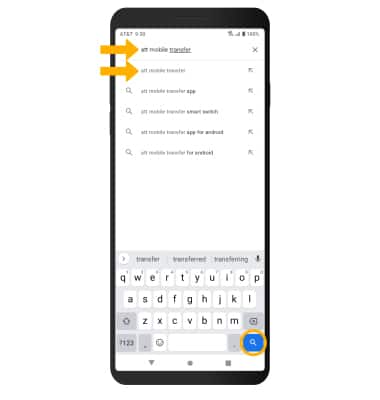
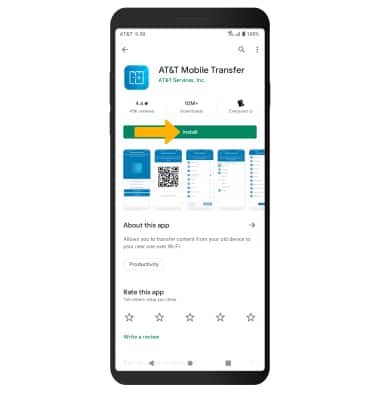
3. Selecciona Install.
Importante: si se te indica, revisa los permisos y si estás de acuerdo, selecciona Accept. Aplicaciones creadas para Android 6.0 o posterior pedirán permiso una vez que empieces a utilizarlas. Si se te indica, revisa los permisos y, si aceptas, selecciona Continue. Los dispositivos con Android 8.0 también tendrán una opción "TRY NOW", que les permite a los usuarios tener acceso a una funcionalidad de la aplicación sin necesidad de descargar la aplicación completa.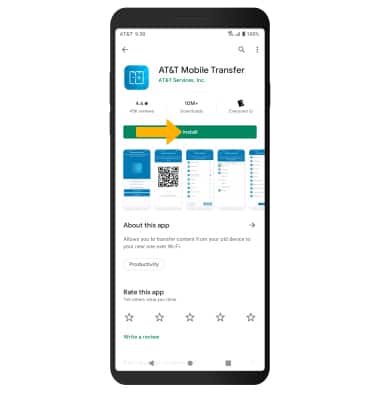
4. El  ícono Downloading aparecerá en la barra de notificaciones mientras se descarga el contenido.
5. Para tener acceso a la aplicación una vez que se haya descargado e instalado, selecciona Open.
Importante: las aplicaciones pueden devolverse dentro de los 15 minutos posteriores a la compra. Para devolver una aplicación, desde la Play Store selecciona el ícono Menu > My apps > la aplicación que deseas > Refund > Yes.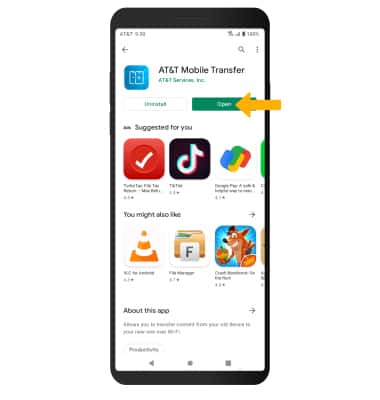
6. Actualizar una aplicación: desde Play Store, selecciona el ícono Account en la esquina superior derecha de la pantalla y luego selecciona My apps & games.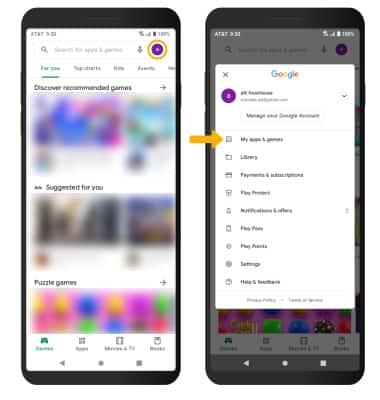
7. Selecciona Update en la aplicación que deseas actualizar. Selecciona Update all para actualizar todas las aplicaciones.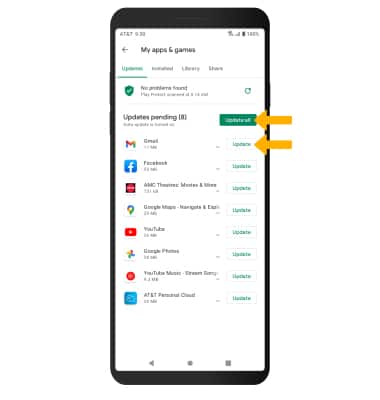
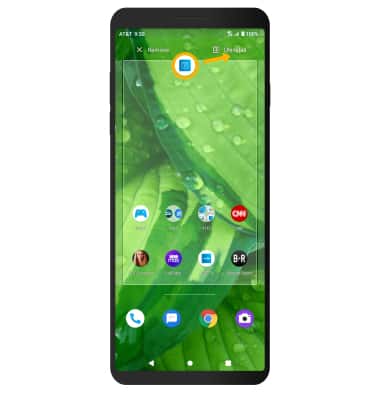
8. Desinstalar una aplicación: mantén presionada la aplicación que desees y arrástrala a Uninstall o Delete en la parte de arriba de la pantalla.
Importante: Vuelve a seleccionar Uninstall o Delete para confirmar.
9. Reinstala una aplicación: desde la aplicación deseada en la Play Store, selecciona Install y sigue las indicaciones en la pantalla.