Descargar aplicaciones y juegos
En este tutorial, aprenderá a:
• Descarga una aplicación
• Actualizar una aplicación
• Desinstalar una aplicación
• Volver a instalar una aplicación
Descargar una aplicación
1. En la pantalla de inicio, seleccione el  Aplicación Play Store.
Nota: Google Play Store brinda acceso a la música, aplicaciones, juegos, videos y más recientes. Se requiere una cuentas de Google para acceder. Para obtén más información o soporte, consulte el Sitio de ayuda de Google Play.
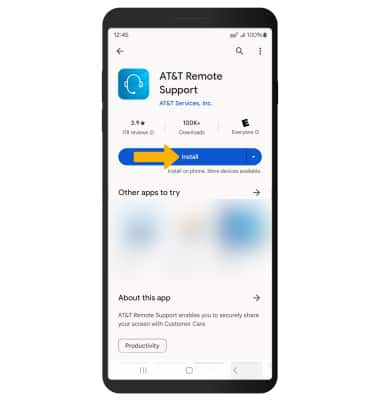
2. Seleccione el icono Campo de búsqueda. Ingrese el Nombre de la aplicacióny, a continuación, seleccione un suggestion o el Clave de búsqueda. Seleccione Instalar.
Nota: Si se te solicita, revisa los permisos y, si estás de acuerdo, selecciona Aceptar. Las aplicaciones creadas para Android 6.0 o posterior te pedirán permisos una vez que comiences a usarlas. Si se le solicita, revise los permisos y, si está de acuerdo, seleccione CONTINUE. Los dispositivos con Android 8.0 también tendrán una opción "PROBAR AHORA", que permites a los usuarios acceder a una función de la aplicación sin descargar la aplicación completa.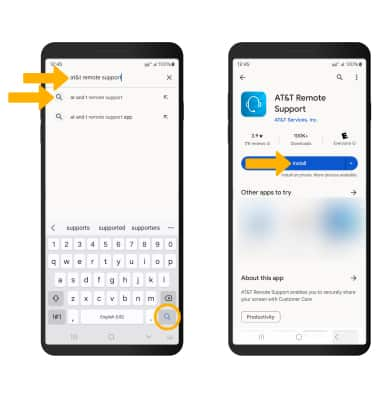
3. El  Icono de descarga aparecerá en el Notificación bar mientras se descarga el contenido.
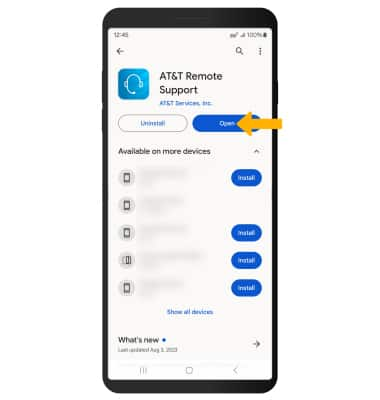
4. Para acceder a la aplicación después de que se haya descargado e instalado, seleccione Abre.
Nota: Las aplicaciones se pueden devolver dentro de los 15 minutos posteriores a la compra. Para devolver una aplicación, desde Play Store, selecciona el  Menú icon > Mis aplicaciones y juegos >
el deseado REEMBOLSO > APP > SÍ.
Actualizar una aplicación
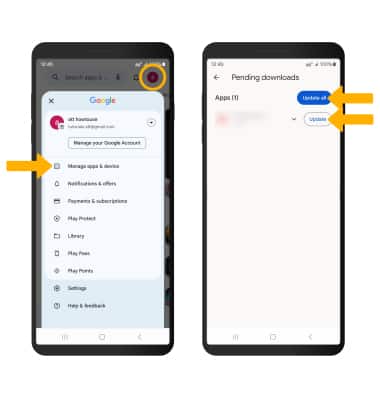
En Play Store, selecciona el Icono de cuentasy, a continuación, seleccione Administra aplicaciones y dispositivos > Actualizaciones disponibles. Seleccione Actualización en la aplicación deseada para actualizar. Seleccione Actualizar todo para actualizar todas las aplicaciones.
Desinstalar una aplicación
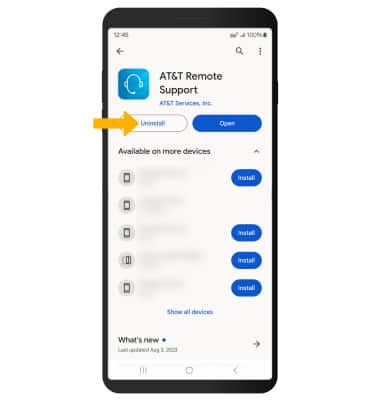
Desde la aplicación deseada en Play Store, selecciona Desinstalar.
Nota: Seleccione Desinstalar de nuevo para confirmar. Para eliminar una aplicación de la pantalla de inicio, mantén presionada la opción deseada appy, a continuación seleccionar Icono de información > Desinstalar > OK.
Volver a instalar una aplicación
Desde la aplicación deseada en Play Store, selecciona Instalar y sigues las indicaciones en pantalla.