AT&T AllAccess

AT&T AllAccess te permites configurar alertas, recibir notificaciones cuando te acercas a tu límite de datos, ubicar los hotspots Wi-Fi de AT&T más cercanos, crear tu propio hotspot personal y pagar tu factura. Para obtén más información, visite el Sitio web de AT&T AllAccess.
En este tutorial, aprenderás a:
• Acceder a AT&T AllAccess
• Ve el uso de datos
• Establecer alertas de uso de datos
• Encender / apagar y configurar el punto de acceso móvil
• Ve notificaciones
• Configuración de acceso
Acceder a AT&T AllAccess
En la pantalla de inicio, left dos veces y luego selecciona el botón AT&T AllAccess Widget.
Nota: Al acceder por primera vez, se le pedirá que revise los Términos y condiciones. Seleccione ACCEPT para continuar.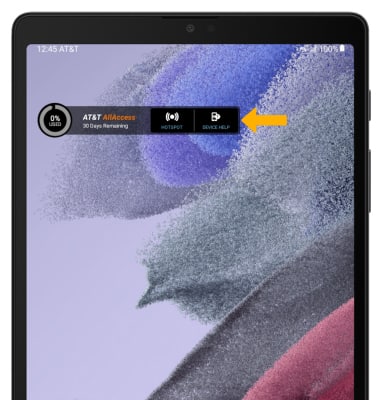
Ve el uso de datos
1. La información de uso de datos para esta tableta y Mobile Share Plan se mostrará en el centro de la pantalla.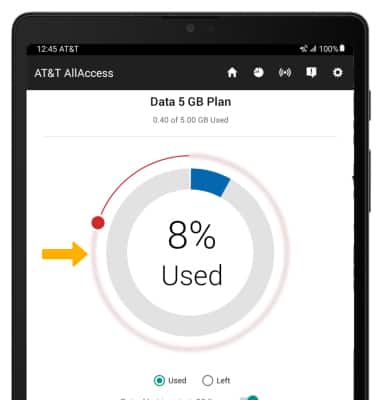
2. Seleccione el  Icono de uso de la aplicación para ve el uso por app.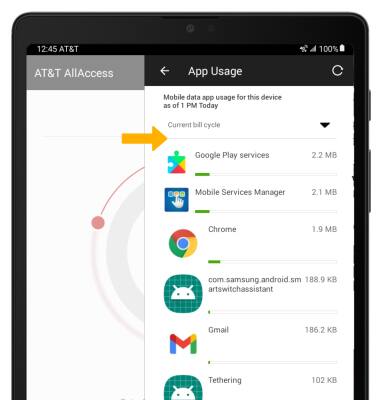
Establecer alertas de uso de datos
Selecciona el Interruptor de alerta de datosy, a continuación, seleccione y arrastre el icono Icono de alerta al deseado location. 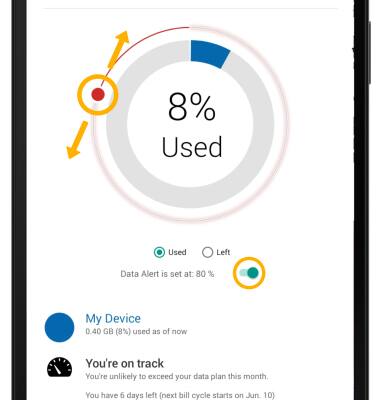
Activar/desactivar y configurar el punto de acceso móvil
ACTIVAR/DESACTIVAR EL HOTSPOT MÓVIL: Seleccione el  Icono de hotspot móvily, a continuación, selecciona el Conmutador de hotspot móvil para habilitar o deshabilitar según lo desee.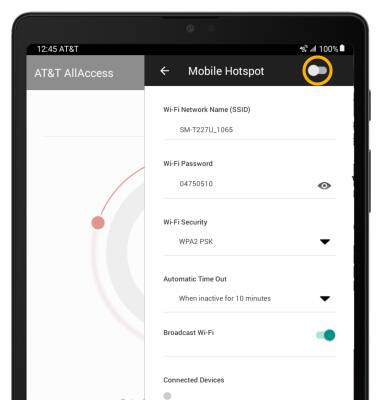
CONFIGURE MOBILE HOTSPOT: Seleccione el deseadooptiony, a continuación, edite como desee.
Nota: El punto de acceso móvil debes estar apagado para poder configurarse. Véase el Tutorial de hotspot móvil para obtén más información. 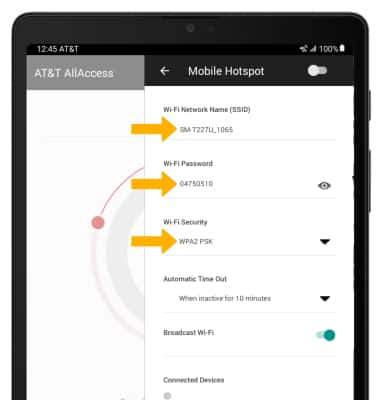
Ve notificaciones
Seleccione el icono Nicono de otificaciones. 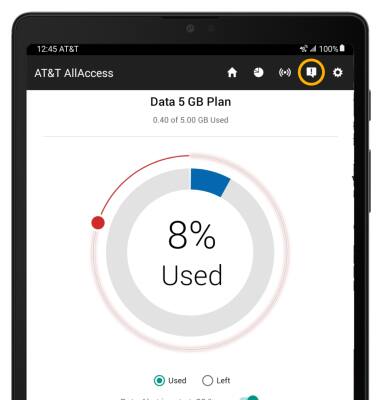
Configuración de acceso
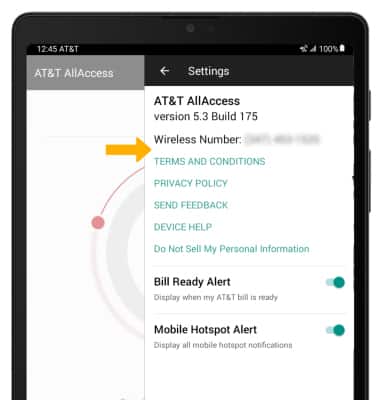
Selecciona el  Icono de configuración. Modificar settings según se desee.