Modo TV

En este tutorial, aprenderá a:
• Acceder al modo TV
• Cambiar la aplicación predeterminada
• Activar/desactivar rápidamente el modo TV
Accede al modo TV
1. En la pantalla de inicio, selecciona el  Aplicación TV Mode.
Nota: Como alternativa, en la pantalla de bloqueo, selecciona y arrastra el Icono del modo TV en cualquier dirección. Puede usar el modo de pantalla dividida mientras usa una aplicación de modo TV.
2. Selecciona SKIP o NEXT para recorrer las indicaciones del modo Iniciar TV.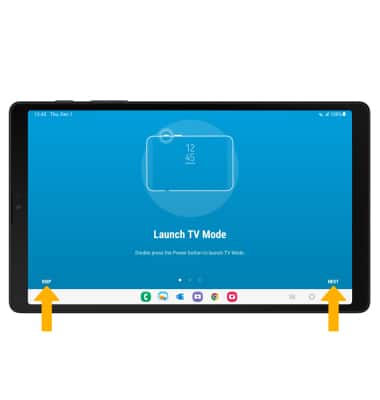
3. Seleccione OK para continuar.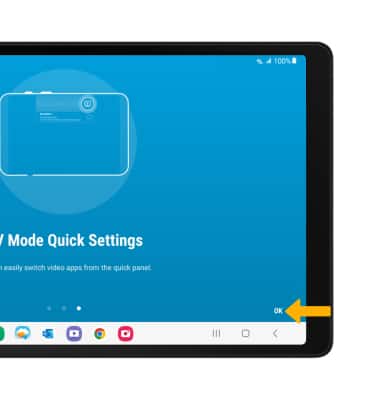
Cambiar la aplicación predeterminada
1. Desde la pantalla de inicio, desliza el dedo hacia abajo desde el Barra de notificaciones, y luego selecciona el  Icono de configuración.
2. Desplázate y selecciona Funciones avanzadas, y luego seleccione Modo TV.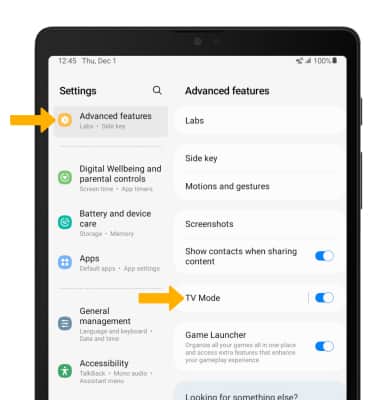
3. Seleccione el deseadoappy, a continuación, seleccione el icono Flecha hacia atrás cuando terminas.
Nota: El interruptor de modo TV debes estar en la posición ON para ve las opciones del modo TV. Si no ve la aplicación deseada, en la pantalla Modo TV, seleccione Otras aplicaciones descargadas y luego seleccione el deseadoapp.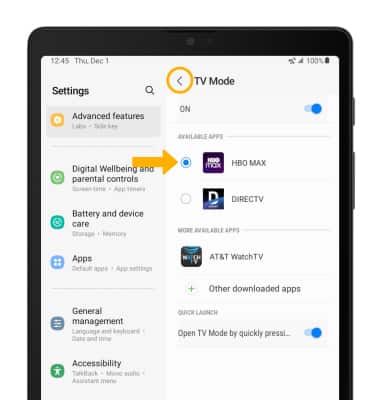
Habilitar/deshabilitar rápidamente el modo TV
 Icono del modo TV.