Tomar una captura de pantalla
En este tutorial, aprenderás a hacer lo siguiente:
• Tomar una captura de pantalla
• Edita, comparte o elimina capturas de pantalla de inmediato
• Acceder a las capturas de pantalla
Tomar una captura de pantalla
Oprime las teclas ctrl y Show Windows al mismo tiempo.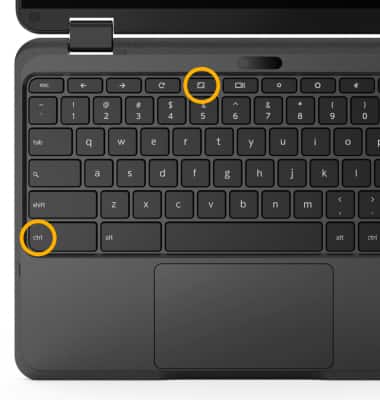
Edita, comparte o elimina capturas de pantalla de inmediato
Después de hacer una captura de pantalla, aparecerá la notificación correspondiente en la esquina inferior derecha de la pantalla. Haz clic en la opción que deseas.
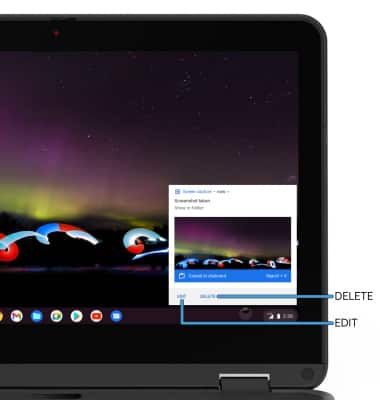
• EDITAR UNA CAPTURA DE PANTALLA: haz clic en Edit, luego edita la captura de pantalla como quieras.
• COMPARTIR UNA CAPTURA DE PANTALLA: haz clic en Edit, luego haz clic en el  ícono Share. Sigue las indicaciones para compartir.
• ELIMINAR UNA CAPTURA DE PANTALLA: haz clic en Delete.
Acceder a las capturas de pantalla
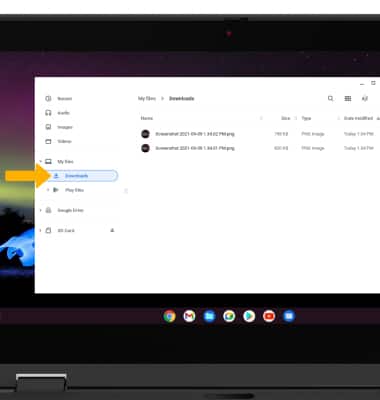
En la pantalla principal, haz clic en la  Files App luego haz clic en la pestaña Downloads.
Importante: También puedes hacer clic en Photos App en la bandeja de aplicaciones. Haz clic en la pestaña Library, luego haz clic en la carpeta Download.