Conoce y personaliza la pantalla de inicio
Conoce y personaliza la pantalla de inicio
Realiza cambios en las aplicaciones del estante de aplicaciones y personaliza el fondo de pantalla.
INSTRUCCIONES E INFORMACIÓN
En este tutorial, aprenderás a hacer lo siguiente:
• Agregar una aplicación a las aplicaciones del estante
• Eliminar una aplicación de las aplicaciones del estante
• Eliminar una aplicación de las aplicaciones del estante
• Edita las opciones de pantalla
Agregar una aplicación a las aplicaciones del estante
1. Desde la pantalla principal, haz clic en el ícono Launcher, luego haz clic en el ícono Expand.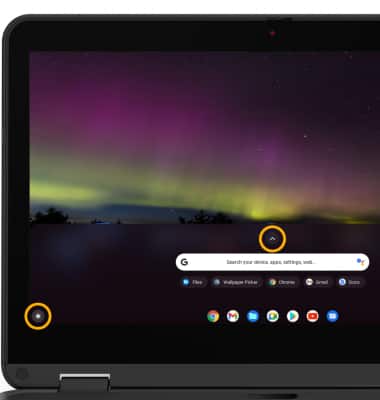
2. Haz clic y arrastra la aplicación deseada a la ubicación que desees en las aplicaciones del estante.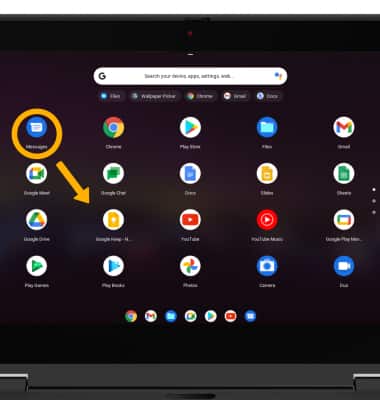
Eliminar una aplicación de las aplicaciones del estante
Haz clic derecho en la aplicacióndeseada y luego haz clic en Unpin.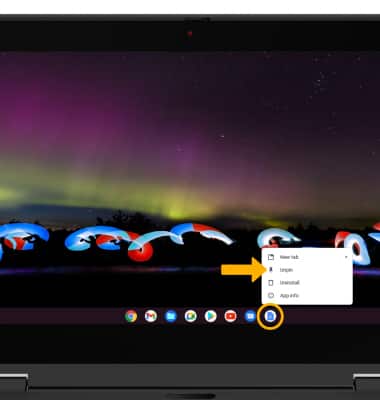
Edita las opciones de pantalla
Haz clic derecho en un espacio vacío en la pantalla principaly luego haz clic en la opción de pantalla que desees: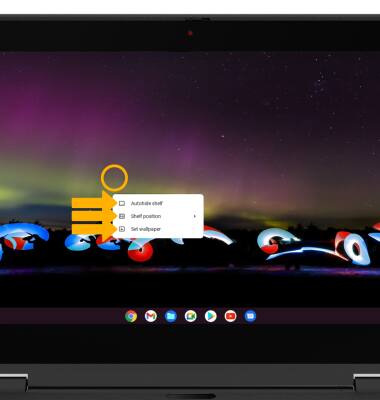
• OCULTAR LAS APLICACIONES DEL ESTANTE: haz clic en Autohide shelf.
• CAMBIAR LA POSICIÓN DE LAS APLICACIONES DEL ESTANTE: haz clic en Shelf positiony luego haz clic en la opciónque desees.
• CAMBIAR EL FONDO DE PANTALLA: selecciona Set wallpaper, luego haz clic en el fondo de pantallaque desees.