Configuraciones de correo electrónico
En este tutorial, aprenderás a hacer lo siguiente:
• Tener acceso a la pantalla de configuración del correo electrónico
• Cambiar tu firma de correo electrónico
• Agregar cuentas de correo electrónico adicionales
• Cambiar de cuenta de correo electrónico
• Elimina una cuenta de correo electrónico
Tener acceso a la pantalla de configuración del correo electrónico
1. Desde la pantalla principal, haz clic en el  aplicación Gmail.
2. Haz clic en el ícono Settings, luego haz clic en See all settings.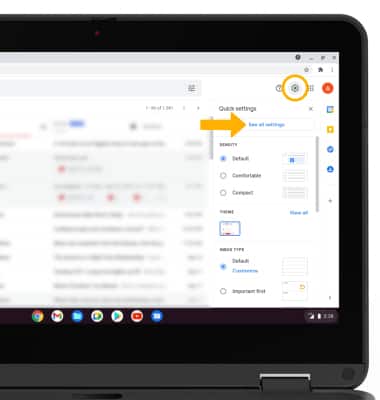
3. Edita la configuración de correo electrónico como lo desees.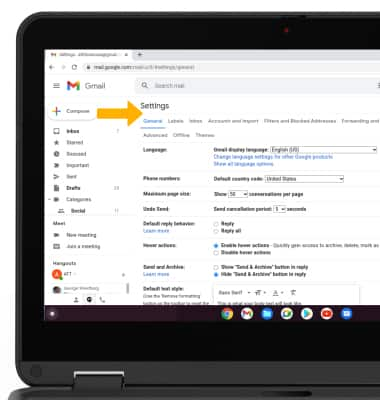
Cambiar tu firma de correo electrónico
1. En la pantalla de configuración del correo electrónico, ve hasta Signature, luego haz clic en Create new. 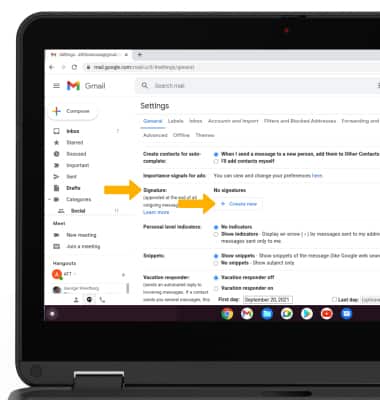
2. Ingresa la firma que desees, luego haz clic en Create. 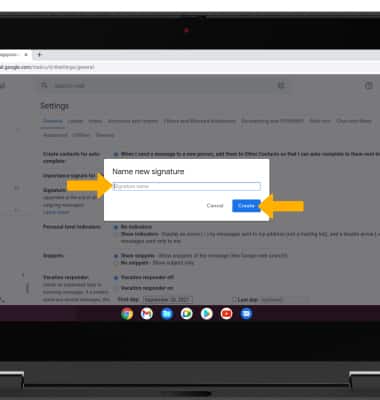
Añade cuentas de correo electrónico
1. En la aplicación Gmail, haz clic en el ícono Account y luego haz clic en Manage accounts on this device.
Importante: Como alternativa, en la pantalla principal, haz clic en el panel Quick settings > ícono Settings > pestaña Accounts > Currently signed in as > Add Google Account.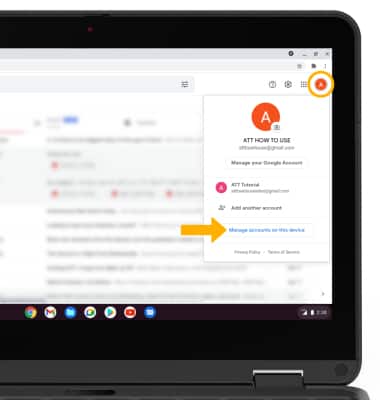
2. Haz clic en Add Google Account y sigue las indicaciones de la pantalla para completar la configuración.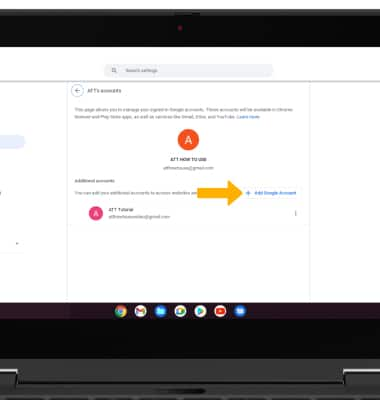
Cambiar de cuenta de correo electrónico
Haz clic en el ícono Account, luego haz clic en la cuenta de correo electrónico que desees.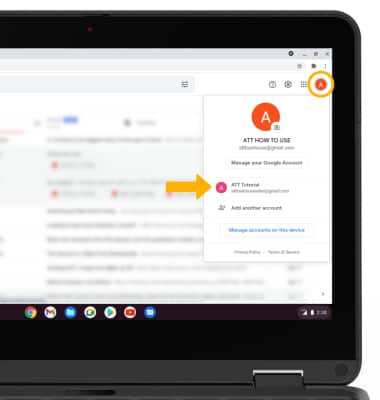
Elimina una cuenta de correo electrónico
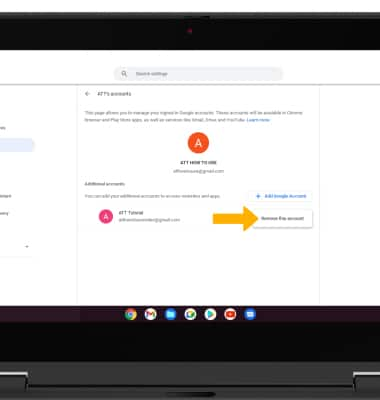
1. En la aplicación Gmail, haz clic en el ícono Account y luego haz clic en Manage accounts on this device.
Importante: Como alternativa, en la pantalla principal, haz clic en el panel Quick settings > ícono Settings > pestaña Accounts > Currently signed in as.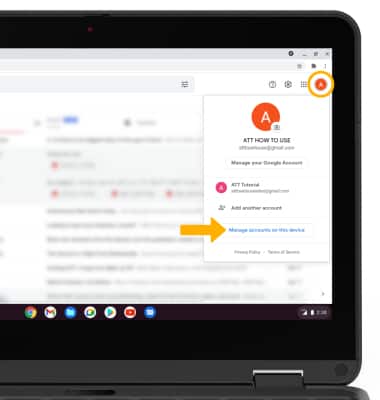
2. Haz clic en el  ícono Menu junto a la cuenta que desees, luego haz clic en Remove this account.
Importante: Solo podrás eliminar cuentas adicionales. No podrás eliminar la cuenta principal que uses para ingresar a tu dispositivo.