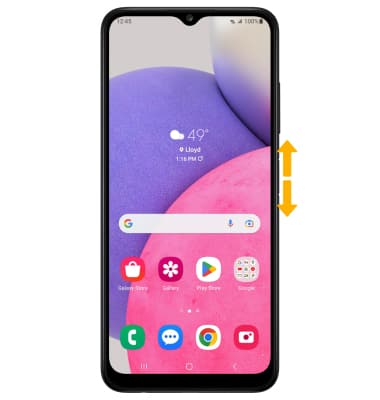
Gestos y movimiento
En este tutorial, aprenderá a:
• Acceder y editar notificaciones y ajustes rápidos
• Acceder a aplicaciones adicionales
• Activar/desactivar gestos
• Acceder y editar la configuración de la barra de navegación
• Usar gestos de pantalla completa
• Habilitar y usar gestos del sensor de dedos
Acceder y editar notificaciones y ajustes rápidos
ACCESS: Desliza el dedo hacia abajo desde el Barra de notificaciones para acceder a Configuración rápida. Notificaciones se mostrará debajo de Configuración rápida.
Nota: Puedes acceder a la configuración rápida ampliada deslizando el dedo abajo dos veces desde el Barra de notificaciones.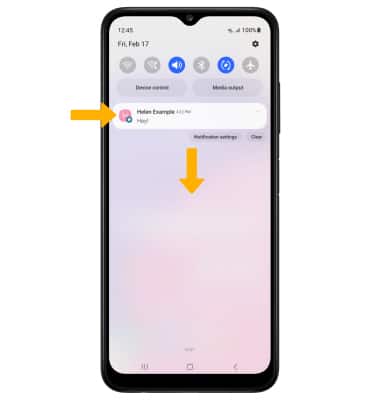
EDIT APPEARANCE: En Configuración rápida expandida, seleccione el icono  Icono de menú luego seleccione Botones de edición. Seleccione y arrastre el icono al deseado location. Seleccione Hecho guardar.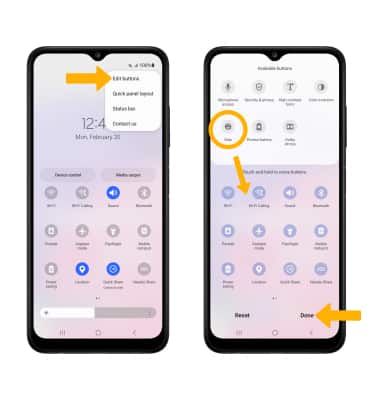
Acceder a aplicaciones adicionales
Deslizar up de la Centro de la pantalla de inicio para acceder a la bandeja de aplicaciones. 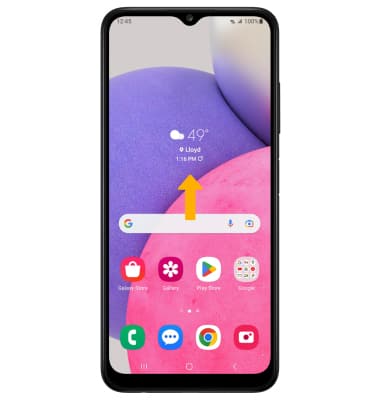
Habilitar/deshabilitar gestos
1. Desliza el dedo hacia abajo desde el Barra de notificacionesy, a continuación, seleccione el icono  Icono de configuración.
2. Desplázate y selecciona Funciones avanzadasy, a continuación, seleccione Movimientos y gestos.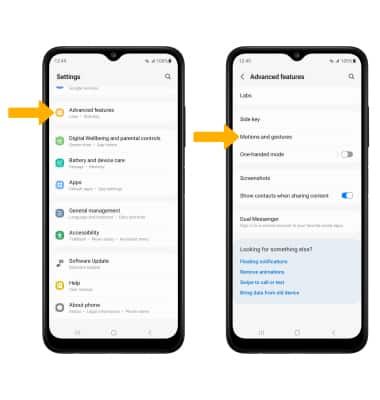
3. Seleccione el icono switches para encender o apagar el Funciones avanzadas.
Acceder y editar la configuración de la barra de navegación
ACCESS: Para cambiar la forma en que interactúas con la barra de navegación, desliza el dedo hacia abajo desde la barra de navegación. Barra de notificaciones luego seleccione el icono Icono de configuración. Seleccione Monitory, a continuación, desplázate y selecciona Barra de navegación.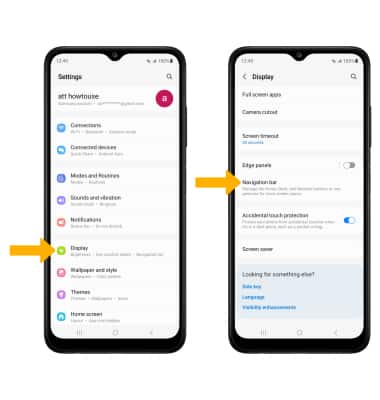
EDIT: En la pantalla de la barra de navegación, desplázate y selecciona el options.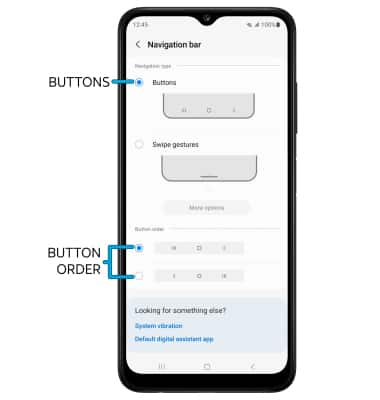
• NAVIGATION BUTTONS: Seleccionar Botones para habilitar una barra de navegación basada en botones.
• CHANGE BUTTON ORDER: Seleccione la opción deseada BOrden de Utton.
Usar gestos de pantalla completa
ENABLE: Habilitar Swipe gestures le permites deslizar el dedo desde diferentes áreas de la pantalla para retroceder, avanzar, volver a la pantalla de inicio y ve las aplicaciones abiertas. En la pantalla de la barra de navegación , seleccione Gestos de deslizar . 
EDIT: En la pantalla de la barra de navegación, seleccione el deseadoswitches. Para obtén más ajustes, seleccione Más opciones. Modificar settings según se desee. 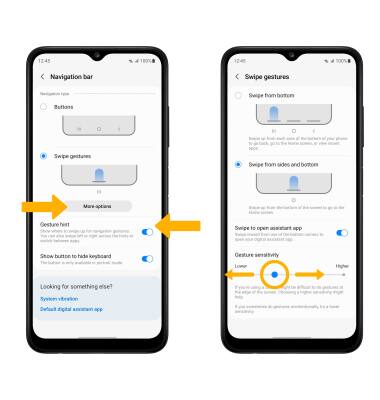
Habilitar y usar los gestos HERMES_NBSP del sensor de dedos
Habilite los gestos del sensor de dedos para usar un gesto simple para abrir notificaciones. En la pantalla Movimientos y gestos, selecciona Gestos del sensor de dedos. Selecciona el Abrir interruptor del panel de notificaciones. 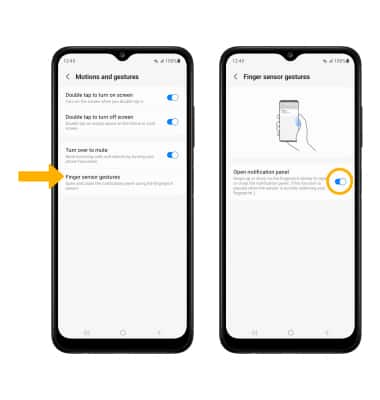
Para [[HERMES_NBSPveHERMES_NBSP]]notificaciones usando gestos del sensor del dedo, deslice el dedo hacia arriba o hacia abajo a través del sensor de huellas dactilares ubicado en el Botón lateral/de bloqueo.