Almacenamiento disponible
Almacenamiento disponible
Obtén información sobre cómo verificar el almacenamiento disponible del dispositivo, liberar memoria, eliminar aplicaciones no utilizadas o borrar datos de aplicaciones.
INSTRUCCIONES E INFORMACIÓN

Este dispositivo está disponible con 64GB de memoria interna y la opción de agregar una tarjeta MicroSD (se vende por separado) hasta 512GB. Compra una tarjeta de memoria SD para expandirteMemoria del dispositivo R.
En este tutorial, aprenderá a:
• Ve almacenamiento disponible
• Libera de almacenamiento
• Eliminar aplicaciones no utilizadas
• Borrar datos de la aplicación
• Agregar almacenamiento
• Formatear una tarjeta SD
Ve almacenamiento disponible
1. Desliza el dedo hacia abajo desde el menú Barra de notificaciones con dos dedos y, a continuación, seleccione el icono  Icono de configuración.
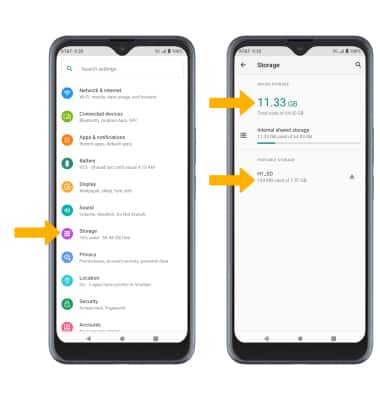
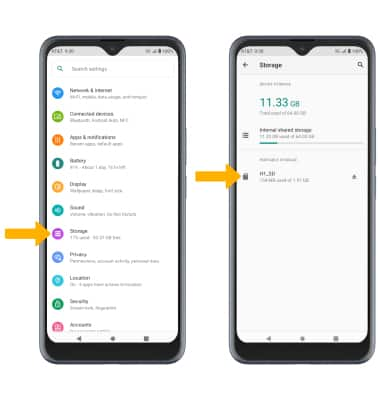
Icono de configuración.2. Seleccione Almacenamiento. El almacenamiento disponible se enumerará en DEVICE STORAGE. El espacio disponible en la tarjeta de memoria se enumerará en PORTABLE STORAGE.
Libere almacenamiento
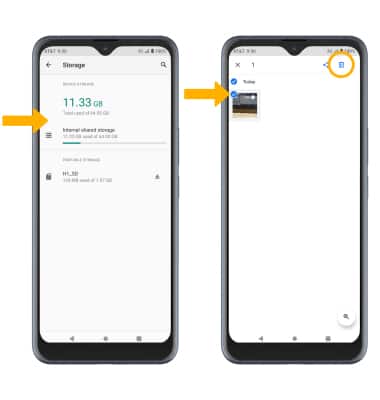
En la pantalla Almacenamiento, seleccione el Ubicación de almacenamiento. Navegue hasta, luego seleccione y mantenga presionado el content. Seleccione el icono  Icono de eliminación.
Importante: se te pedirá que selecciones OK para confirmar.
Icono de eliminación.Importante: se te pedirá que selecciones OK para confirmar.
Eliminar aplicaciones no utilizadas
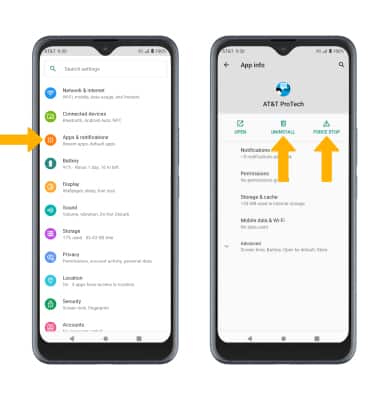
En la pantalla Settings, selecciona Aplicaciones y notificaciones > SEE ALL APPS > deseado app. Desde aquí, puedes UNINSTALL o bien FORCE STOP la aplicación.
Borrar datos de la aplicación
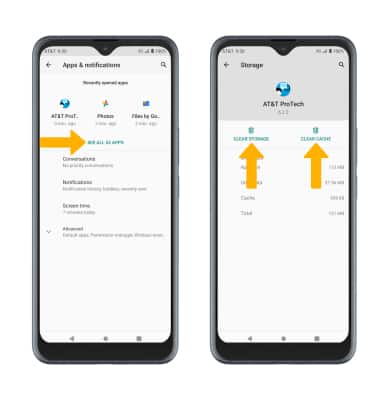
En la pantalla Aplicaciones y notificaciones, selecciona SEE ALL APPS > deseado app > Almacenamiento y caché > BORRAR ALMACENAMIENTO o bien CLEAR CACHE.
Agregar almacenamiento
Compra un Tarjeta SD o descargue una aplicación de almacenamiento en la nube desde el  Aplicación Play Store.
Aplicación Play Store. Nota: Para montar una tarjeta SD, desliza el dedo hacia abajo desde la pantalla de inicio Barra de notificaciones con dos dedos y, a continuación, seleccione el icono Icono de configuración > Almacenamiento > Tarjeta SD > MONTAJE. Para desmontar la tarjeta de memoria, desde la pantalla Almacenamiento, el  Icono de expulsión. Para obtén información sobre cómo almacenar datos en una tarjeta de memoria/microSD, visite el Tutorial de copia de seguridad y restauración con una tarjeta de memoria.
Icono de configuración > Almacenamiento > Tarjeta SD > MONTAJE. Para desmontar la tarjeta de memoria, desde la pantalla Almacenamiento, el Icono de expulsión. Para obtén información sobre cómo almacenar datos en una tarjeta de memoria/microSD, visite el Tutorial de copia de seguridad y restauración con una tarjeta de memoria.
Formatear una tarjeta SD
1. Cuando inserte una tarjeta SD por primera vez, se recomienda que la formatee en su teléfono. En la pantalla de inicio, desliza el dedo hacia abajo desde el icono Barra de notificaciones con dos dedos y, a continuación, seleccione el icono Icono de configuración. Seleccione Almacenamientoy, a continuación, seleccione Tarjeta SD.
Nota: Al formatear la tarjeta SD, se borrarán todos los archivos de la tarjeta y la tarjeta se formateará para usarla en el teléfono. Asegúrate de hacer una copia de seguridad de tus archivos en otra ubicación antes de formatear tu tarjeta SD.
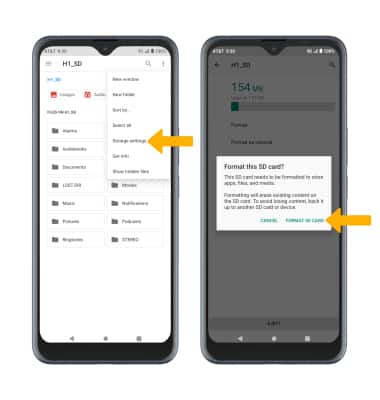
2. Seleccione el Icono de menú > Configuración de almacenamiento > Formato > FORMAT SD CARD.
Icono de configuración. Seleccione Almacenamientoy, a continuación, seleccione Tarjeta SD.Nota: Al formatear la tarjeta SD, se borrarán todos los archivos de la tarjeta y la tarjeta se formateará para usarla en el teléfono. Asegúrate de hacer una copia de seguridad de tus archivos en otra ubicación antes de formatear tu tarjeta SD.
2. Seleccione el
Icono de menú > Configuración de almacenamiento > Formato > FORMAT SD CARD.