Desvío de llamadas
Desvío de llamadas
Administra el desvío de llamadas desde tu dispositivo.
INSTRUCCIONES E INFORMACIÓN
En este tutorial, aprenderá a:
• Acceder al desvío de llamadas
• Habilitar el desvío de llamadas
• Desactivar el desvío de llamadas
Cuando el desvío de llamadas está activado, el  Icono de desvío de llamadas se mostrará en el archivo Barra de notificaciones.
Acceso al desvío de llamadas
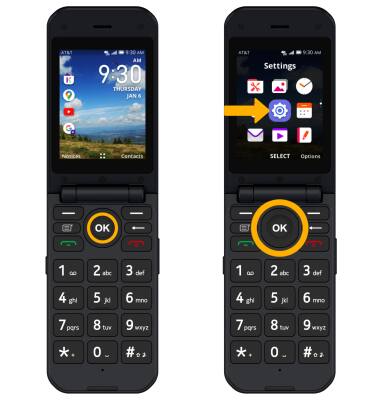
1. En la pantalla de inicio, presione el botón Tecla OK para acceder a la bandeja de aplicaciones. Presione el botón Botones de navegación para resaltar el Aplicación de configuración.
2. En la pestaña Red y conectividad, presione el botón Botón abajo para resaltar Llamadas Luego presione el botón Tecla OK para seleccionar. Presione el botón Botón abajo para resaltar Desvío de llamadasy, a continuación, pulse el botón Tecla OK para seleccionar.
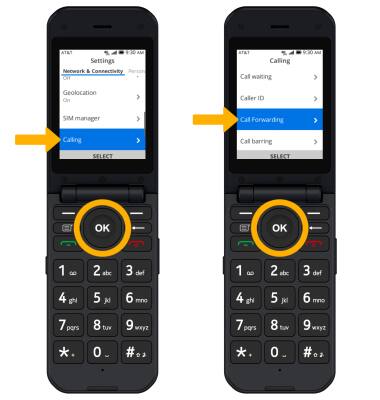
2. En la pestaña Red y conectividad, presione el botón Botón abajo para resaltar Llamadas Luego presione el botón Tecla OK para seleccionar. Presione el botón Botón abajo para resaltar Desvío de llamadasy, a continuación, pulse el botón Tecla OK para seleccionar.
Habilitar el desvío de llamadas
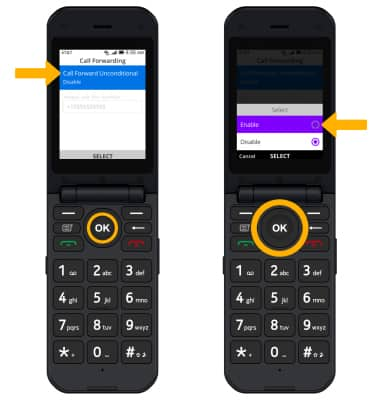
1. En la pantalla de desvío de llamadas, presione el botón Tecla OK para seleccionar Desvío de llamadas incondicional.
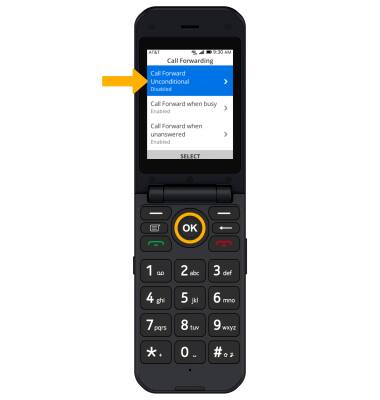
2. Presione el botón Tecla OK para seleccionar Desvío de llamadas incondicional. Presione el botón botón arriba para resaltar Habilitary, a continuación, pulse el botón Tecla OK para seleccionar.
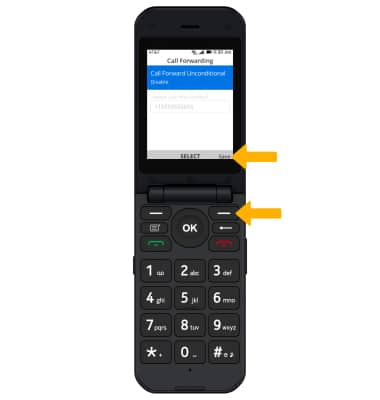
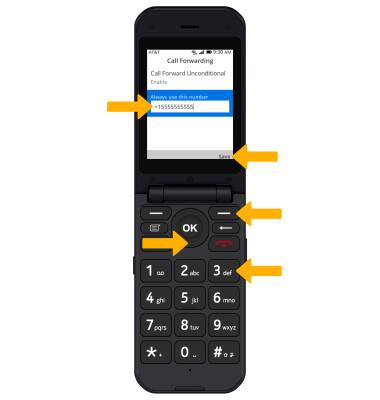
3. Presione el botón Botón abajo para resaltar el campo numérico. Utilice el comando keypad para ingresar el número de desvío de llamadasy, a continuación, pulse el botón botón de menú derecho para seleccionar Guardar.
Desactivar el desvío de llamadas
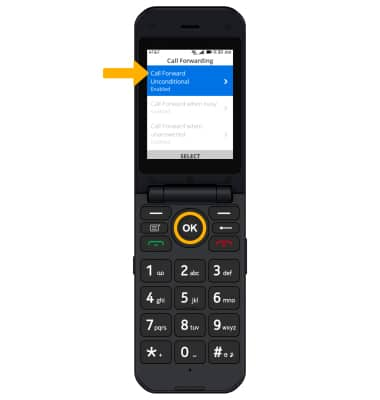
1. En la pantalla de desvío de llamadas, presione el botón Tecla OK para seleccionar Desvío de llamadas incondicional.
2. Presione el botón Tecla OK para seleccionar Desvío de llamadas incondicional. Presione el botón Botón abajo para resaltar Desactivary, a continuación, pulse el botón Tecla OK para seleccionar.
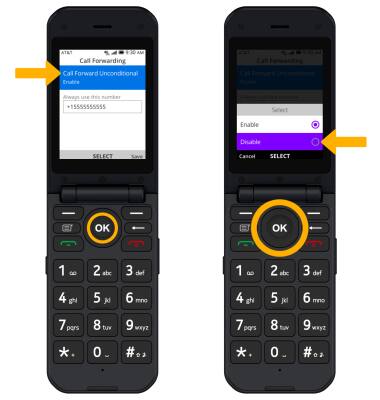
3. Presione el botón botón de menú derecho para seleccionar Guardar.