Fecha, hora y alarma

En este tutorial, aprenderá a:
• Establecer la fecha y la hora
• Cambiar la zona horaria
• Configurar una alarma
• Activar o desactivar una alarma
• Eliminar una alarma
• Acceso y uso Modo de suspensión
Establecer la fecha y la hora
1. Desde la pantalla de inicio, desliza el dedo hacia abajo desde el Barra de notificacionesy, a continuación, selecciona el  Icono de configuración.
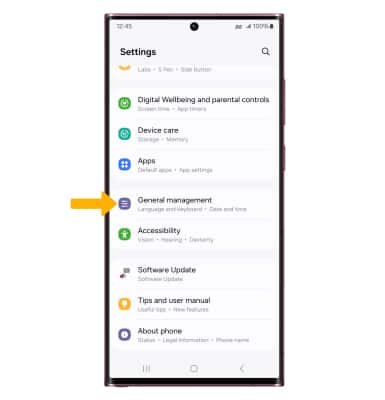
2. Desplázate y selecciona Dirección general.
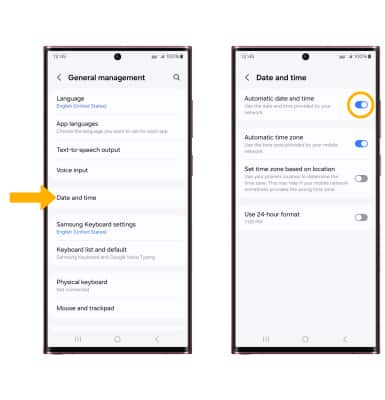
3. Seleccionar Fecha y hora, Luego selecciona el Cambio automático de fecha y hora para deshabilitar.
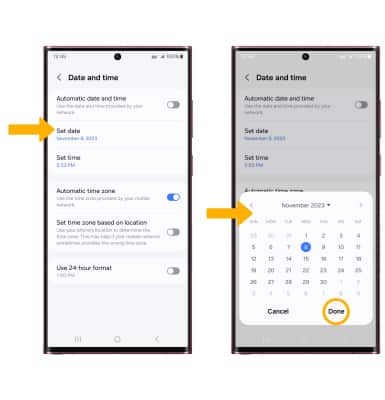
4. Para cambiar la fecha o la hora, seleccione el deseadooption. Edite como desee, luego seleccione Hecho.
Nota: Para este tutorial, Establecer fecha .
Cambiar la zona horaria
En la pantalla Fecha y hora, seleccione el Cambio automático de zona horaria Para deshabilitar > Seleccionar zona horaria > Zona horaria > deseado Zona horaria.
Nota: Para seleccionar una zona horaria en una región diferente, en la pantalla Seleccionar zona horaria, seleccione Región y luego seleccione el deseadoregion.
Configurar una alarma
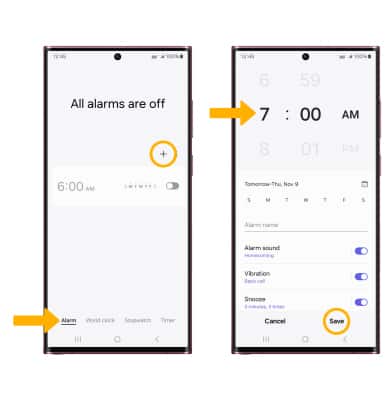
1. Deslizar subir de la Centro de la pantalla de inicio para acceder a la bandeja de aplicaciones, luego navegue y seleccione el  Aplicación de reloj.
2. Seleccione el Alarma taby, a continuación, selecciona el Añadir icon. Establecer deseado Hora de alarma y settingsy, a continuación, selecciona Guardar cuando terminas.
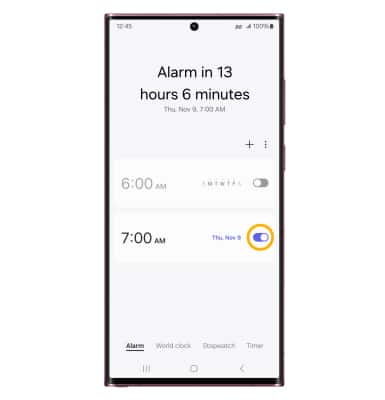
Activar o desactivar la alarma
Selecciona el switch junto a la alarma deseada para encender o apagar.
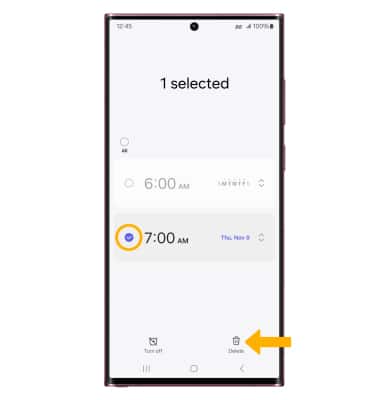
Eliminar una alarma
Seleccione y mantenga presionado el deseadoalarmy, a continuación, selecciona Eliminar.
Acceder y usar Modo de suspensión
1. Habilitar el modo Hora de dormir oscurecerá automáticamente su pantalla y configurará su teléfono en No molestar durante las horas de sueño. En la pantalla de inicio, desliza el dedo hacia el dedo down de la Barra de notificacionesy, a continuación, selecciona el Icono de configuración. Seleccionar Modos y rutinasy, a continuación, selecciona Dormir.
Nota: Si es la primera vez que accede al modo de suspensión, seleccione Comienzo para comenzar.
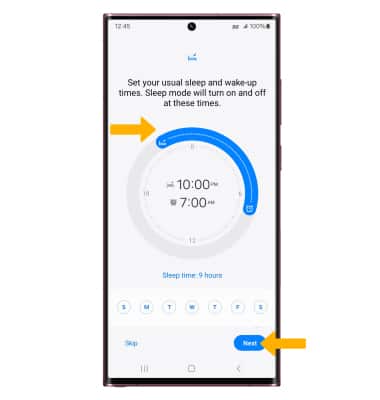
2. Establezca el parámetro tiempo como desee y edite el schedule según lo desee, luego seleccione Siguiente.
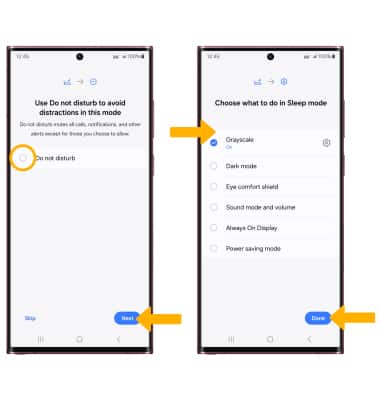
3. Seleccione el icono circle junto a No molestar para activar No molestar durante el modo de reposo y, a continuación, selecciona Siguiente. Editar Configuración del modo de suspensión como desee, luego seleccione Hecho.
Nota: Selecciona el icono Icono de configuración para editar la configuración de No molestar. Para continuar sin configurar la configuración de No molestar y modo de suspensión, selecciona Saltar.
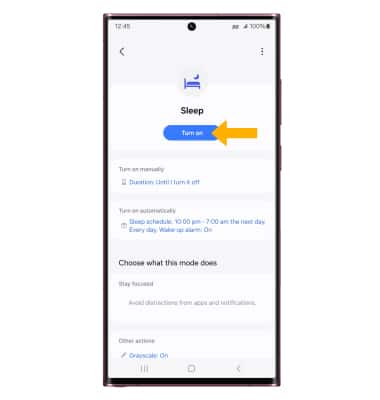
4. Para activar el modo de suspensión manualmente, seleccione Prender.
Nota: Para desactivar el modo de suspensión, selecciona Apaga.
